Ajutor
Ghid de pornire
Cum îți pui pensiunea online, pas cu pas: contul, configurarea în 7 pași, camerele, site-ul, linkurile de rezervare, Google și rezervările de zi cu zi. Capturile sunt din aplicație, cu o pensiune de exemplu.
1
Înainte să începi
Configurarea durează cam 20–30 de minute. Cu lucrurile de mai jos la îndemână o termini dintr-o singură așezare; dacă nu, apeși „Completez mai târziu” și continui oricând de unde ai rămas.
Ce pregătești
- Numele și tipul: pensiune, vilă, cabană, hotel, apartamente, camping sau casă de oaspeți.
- Adresa: localitatea și județul, iar dacă se poate strada și locul exact pe hartă.
- Contactul: telefonul la care răspunzi pentru rezervări, WhatsApp-ul (dacă îl folosești) și o adresă de email.
- 5–10 fotografii luminoase: exteriorul, camerele, baia, priveliștea, micul dejun.
- Câteva rânduri despre voi și facilitățile pe care le aveți (Wi-Fi, parcare, mic dejun, grătar, ciubăr…).
- Camerele: ce tipuri ai (de exemplu „Cameră dublă”), câte camere de fiecare tip, câte persoane încap și tariful pe noapte.
- Regulile: orele de check-in și check-out, politica de anulare, avansul, IBAN-ul pentru transfer și regulile casei.
Merge și de pe telefon
Panoul funcționează în browserul telefonului la fel ca pe calculator. Fotografiile le încarci direct din galeria telefonului.
Cum e organizat panoul
După autentificare ajungi în panou. În stânga ai meniul, grupat după ce faci:
- Zi de zi: Dashboard, Calendar, Rezervări, Clienți, Plăți.
- Proprietate: Camere, Tarife, Disponibilitate, Servicii.
- Promovare: Site, Galerie, Mesaje.
- Administrare: Statistici, Setări, Abonament, Recomandă.
Sus, lângă numele pensiunii, treci de la o afacere la alta, dacă ai mai multe. Butonul Rezervare nouă e mereu la îndemână, pentru rezervările primite la telefon. Ghidul acesta îl găsești oricând din meniul contului, la Ajutor și suport.
Perioada de probă
Primele 6 luni sunt gratuite, fără card, pentru fiecare proprietate, cu funcțiile planului Pro și până la 20 de fotografii. Nu se plătește nimic automat; detaliile sunt la Abonamentul, echipa și recomandările.
2
Contul și adresa site-ului
Două ecrane scurte: îți faci contul, apoi spui ce adaugi și alegi adresa la care te găsesc clienții.
Creează-ți contul
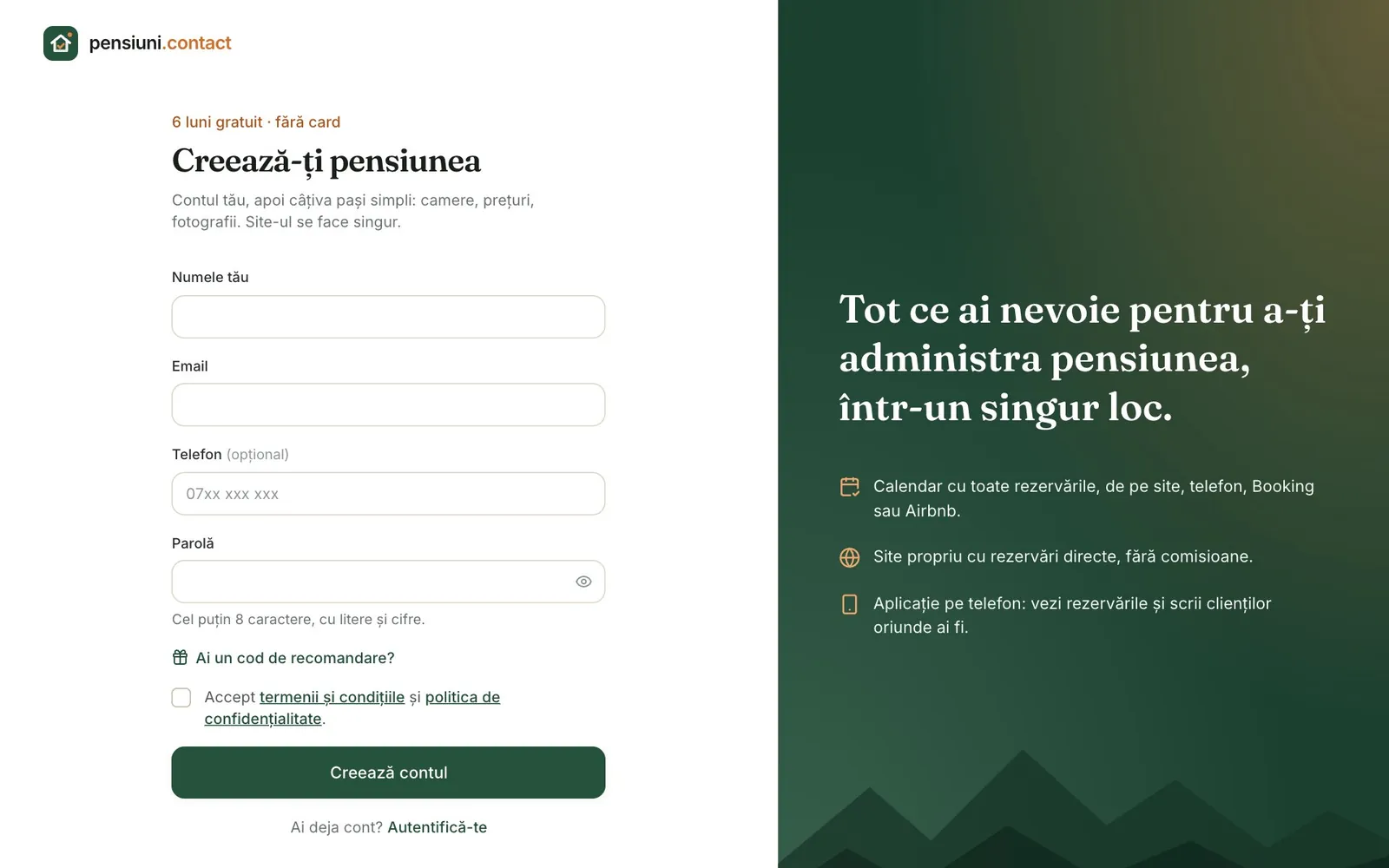
Pe pensiuni.contact apeși Creează-ți pensiunea și completezi numele, emailul, telefonul (opțional) și o parolă de cel puțin 8 caractere, cu litere și cifre. Bifezi acordul cu termenii și apeși Creează contul.
Dacă ai primit un cod de la un alt proprietar, apasă Ai un cod de recomandare? și scrie-l. După ce treci pe un abonament plătit, primiți amândoi câte o lună gratuită.
Confirmă adresa de email
Intri direct în cont, iar pe email primești mesajul „Confirmă adresa de email”, cu butonul Confirmă adresa (linkul e valabil 3 zile). La aceeași adresă primești linkul pentru o parolă nouă, dacă o uiți. Nu găsești emailul? Uită-te în Spam sau apasă Retrimite emailul din banda de sus a panoului.
Ce adaugi și adresa site-ului
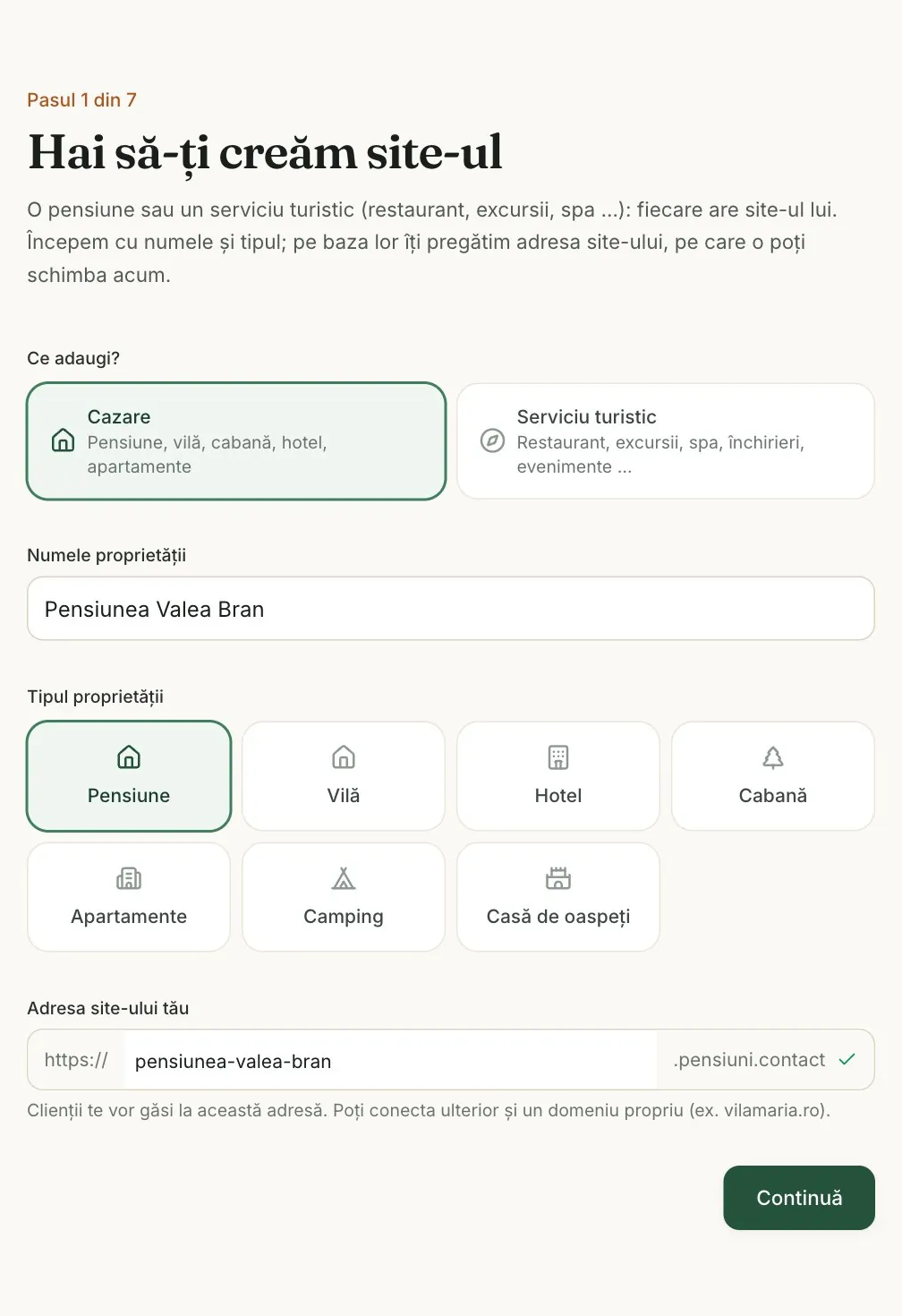
Alege Cazare pentru pensiune, vilă, cabană sau apartamente. Serviciu turistic e pentru restaurant, excursii, spa, închirieri și altele; fiecare are site-ul lui (vezi Linkurile tale).
Scrie numele și alege tipul. Din nume îți propunem adresa site-ului, de exemplu pensiunea-valea-bran.pensiuni.contact; bifa verde arată că e liberă.
- Alege o adresă scurtă și ușor de dictat la telefon.
- 3–40 de caractere: litere mici fără diacritice, cifre și cratimă. Începe cu o literă.
- O poți schimba din Setări → Proprietate → Adresa site-ului, dar linkurile vechi nu mai merg după schimbare, așa că alege-o bine de la început.
3
Configurarea în 7 pași
Un ghid te duce prin tot ce trebuie ca site-ul și rezervările să pornească. Bara de sus arată unde ești: pașii salvați au bifă și îi poți redeschide oricând.
- Continuă salvează pasul și trece la următorul.
- Completez mai târziu salvează ce ai scris și te duce în panou. Revii din butonul Continuă configurarea din pagina Site.
- Tot ce completezi aici poți schimba și după, din Setări, Camere, Galerie sau Site.
1. Proprietatea
Numele și tipul alese la început; aici le poți corecta. Vezi și adresa site-ului.
2. Adresa
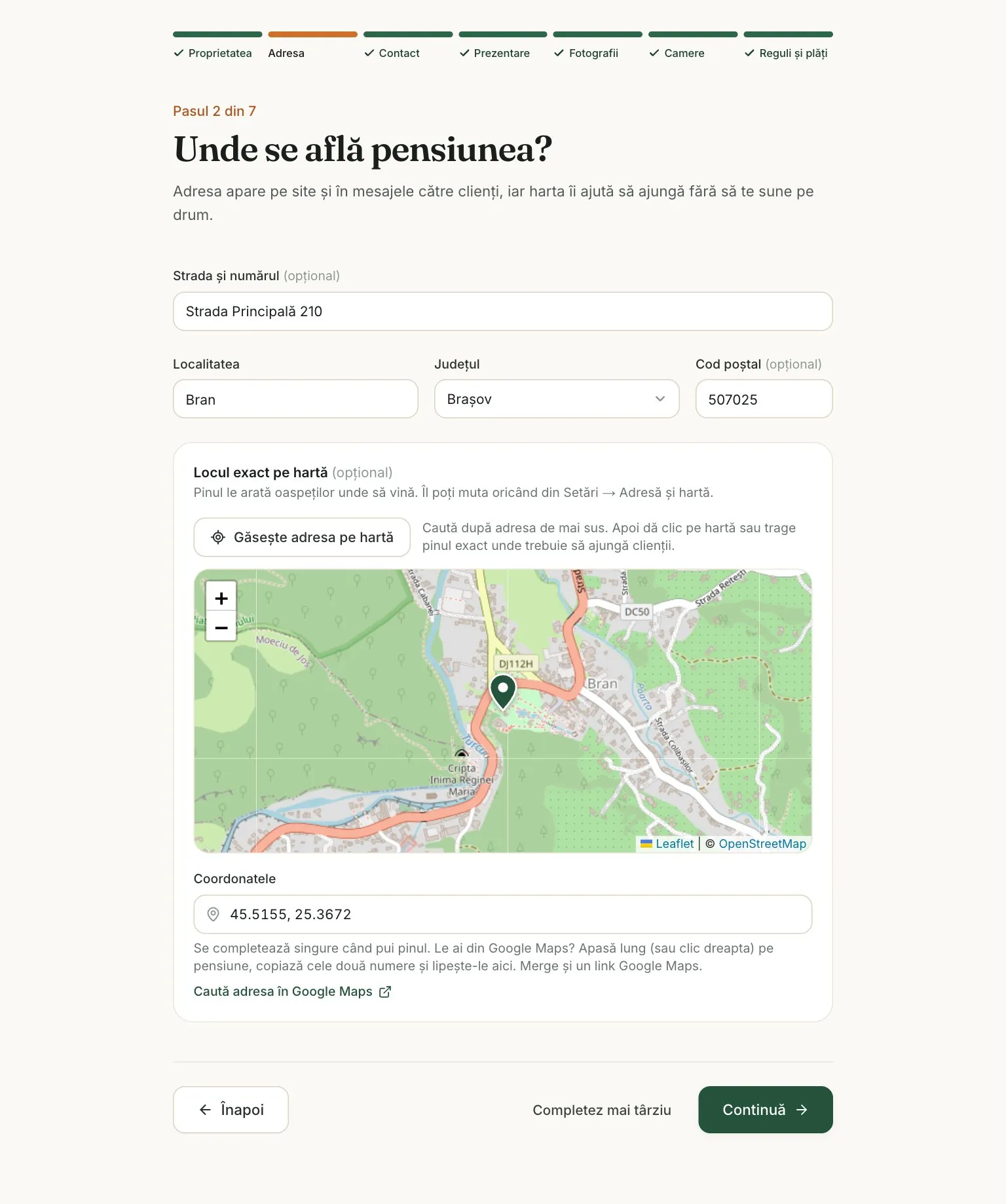
Localitatea și județul sunt obligatorii. Strada și codul poștal sunt opționale, dar ajută clienții să ajungă fără să te sune pe drum. Pentru locul exact pe hartă apasă Găsește adresa pe hartă și mută pinul pe intrare. Poți lipi și coordonatele din Google Maps: ține apăsat pe hartă și copiază cele două numere.
De ce contează pinul
Harta apare pe site, la Contact. Fără coordonate nu apari pe harta din catalogul pensiuni.contact/pensiuni.
3. Contact
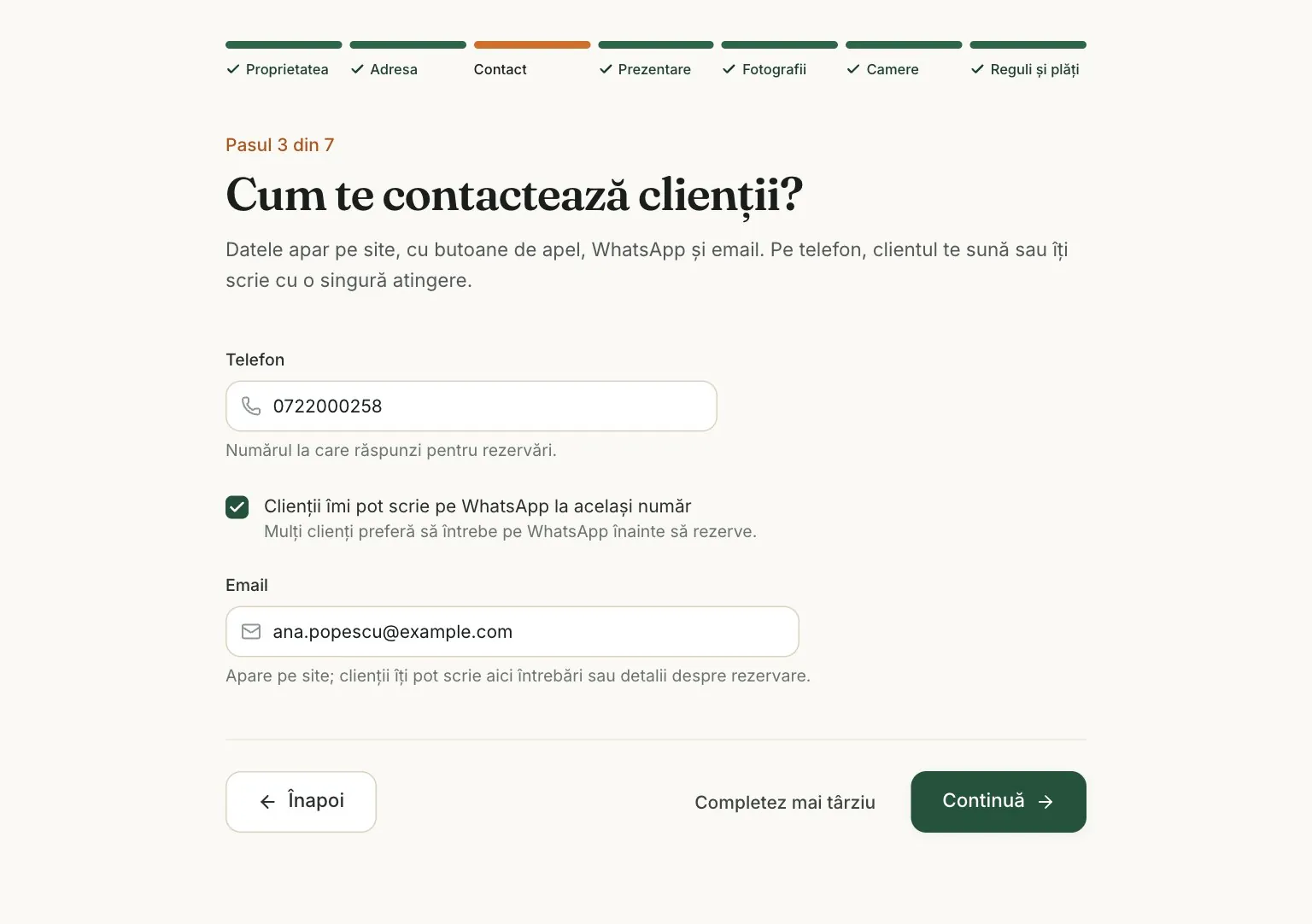
Datele apar pe site, cu butoane de apel, WhatsApp și email; pe telefon, clientul te sună sau îți scrie cu o atingere. Trebuie cel puțin un telefon sau un email. Dacă folosești WhatsApp pe alt număr, debifează Clienții îmi pot scrie pe WhatsApp la același număr și scrie-l separat.
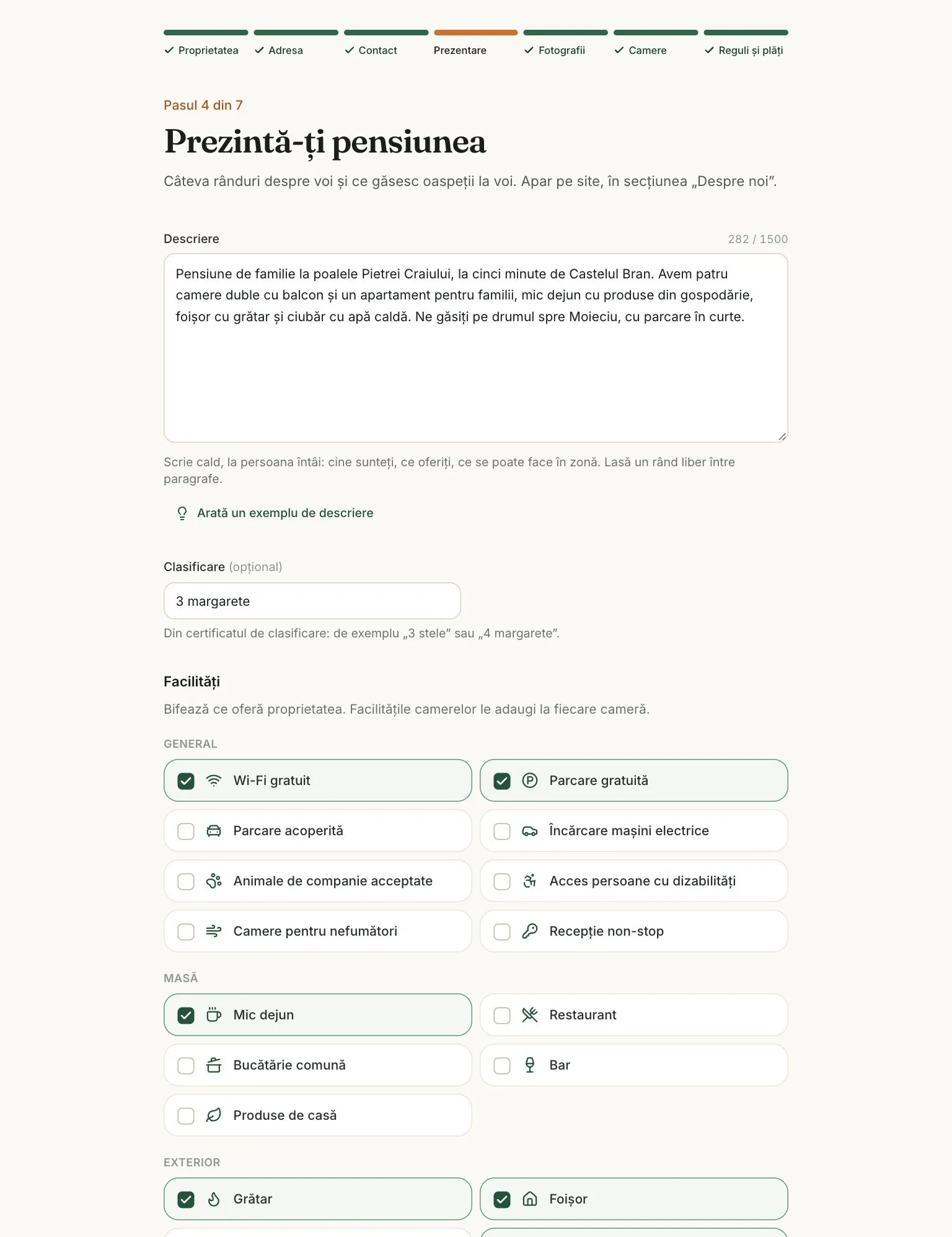
4. Prezentare
- Descrierea apare pe site la „Despre noi”. Scrie cald, la persoana întâi: cine sunteți, ce oferiți, ce se poate face în zonă. Dacă nu știi cum să începi, apasă Arată un exemplu de descriere.
- Clasificarea e opțională, din certificatul de clasificare (de exemplu „3 stele” sau „4 margarete”).
- Facilitățile sunt pe grupe: bifează ce are pensiunea. Facilitățile din camere le adaugi apoi la fiecare cameră.
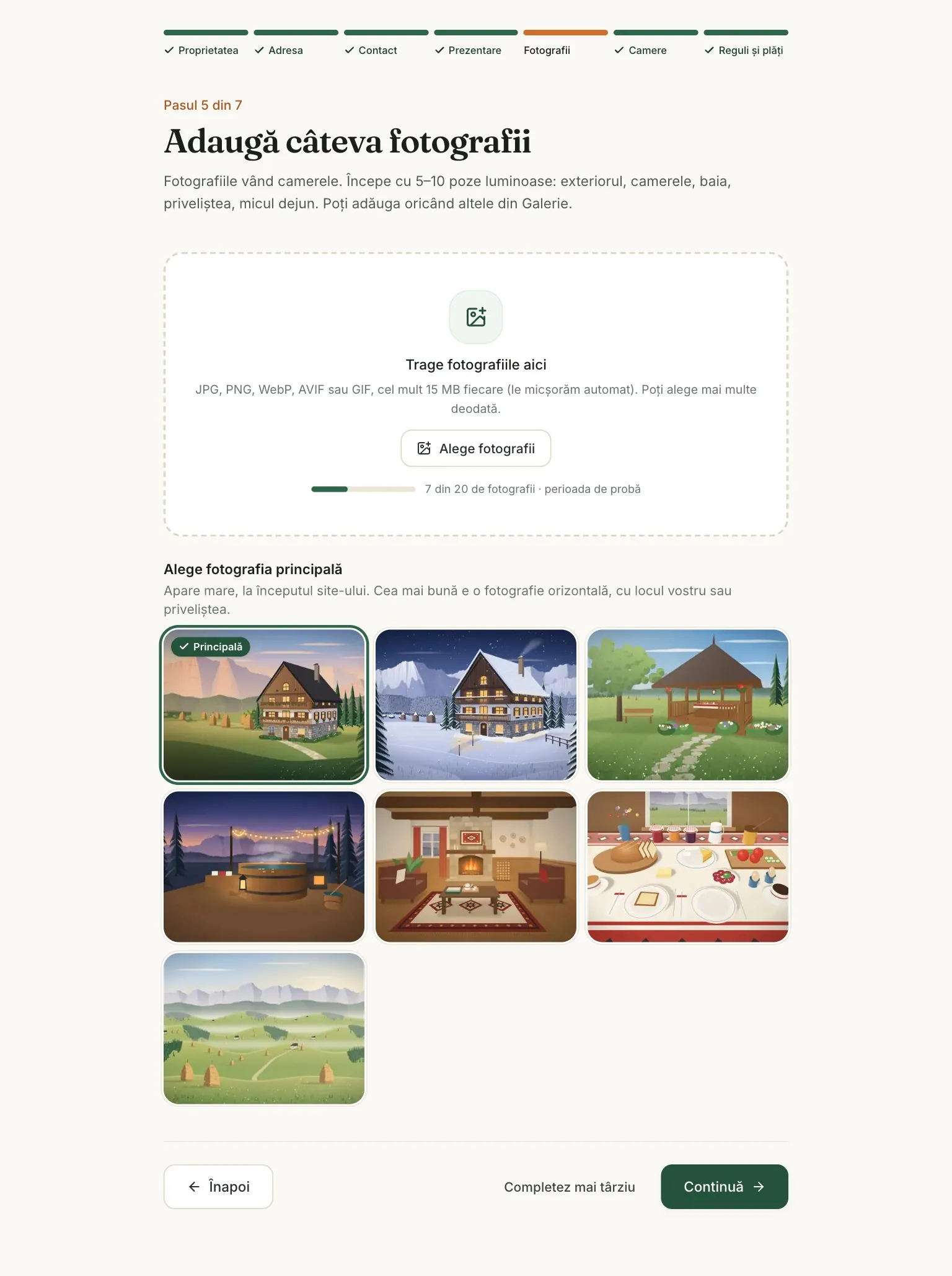
5. Fotografii
Trage fotografiile în chenar sau apasă Alege fotografii: JPG, PNG, WebP, AVIF sau GIF, de cel mult 15 MB fiecare; le micșorăm automat. În perioada de probă poți avea 20 de fotografii, iar contorul de sub chenar arată câte ai folosit. La Alege fotografia principală apasă pe cea mai frumoasă poză orizontală, de obicei exteriorul: ea apare mare, în capul site-ului.
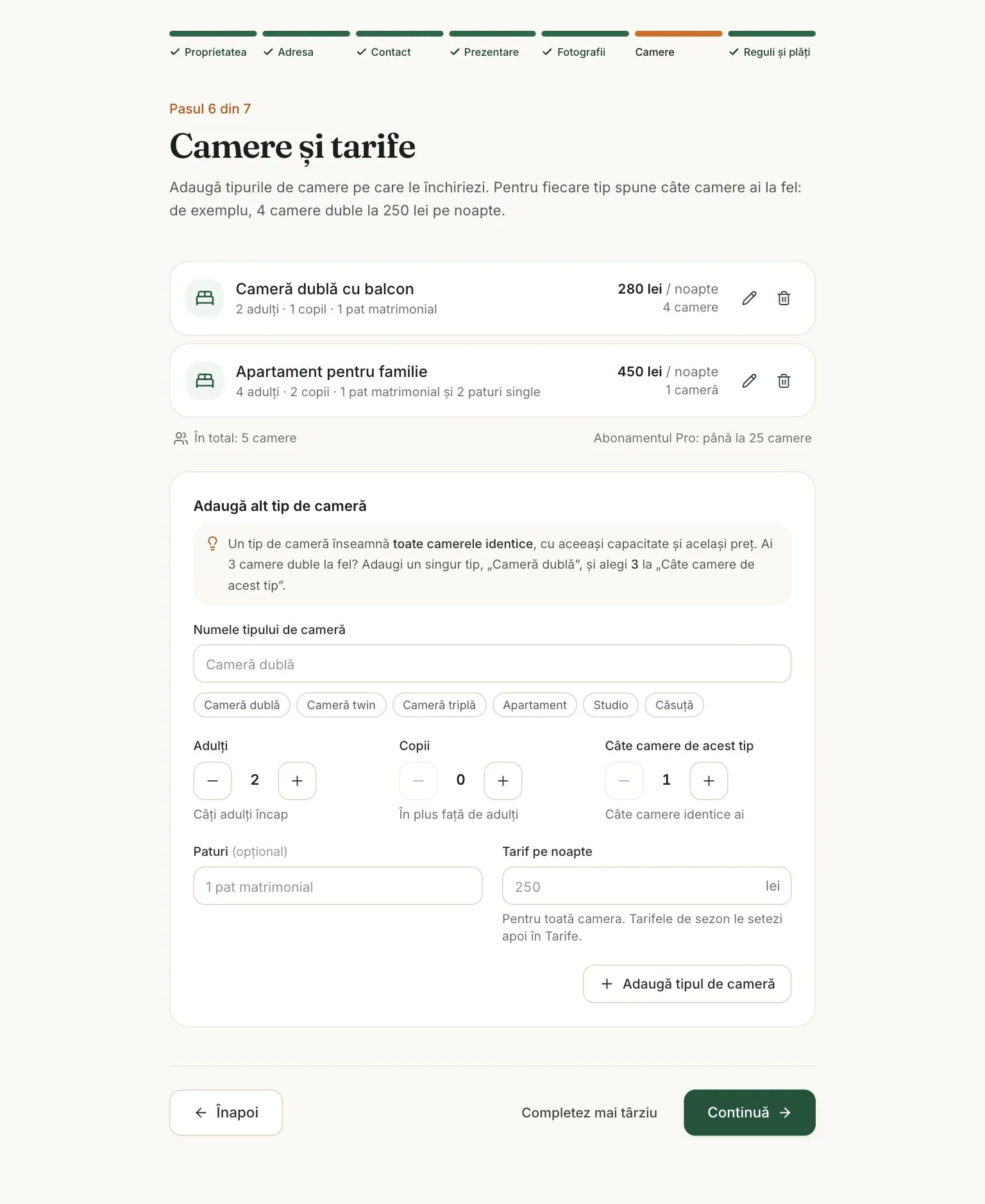
6. Camere
Aici adaugi tipurile de camere: un tip înseamnă toate camerele identice, cu aceeași capacitate și același preț. Pentru fiecare tip scrii numele, câți adulți și copii încap, câte camere de acest tip ai, paturile și tariful pe noapte pentru toată camera.
Exemplu: patru camere duble cu balcon la 280 lei pe noapte înseamnă un singur tip, „Cameră dublă cu balcon”, cu 4 la „Câte camere de acest tip”. Diferența dintre tipuri și camere e explicată pe larg la Tipuri de camere și camere fizice.
Obligatoriu
Ai nevoie de cel puțin un tip de cameră, cu cel puțin o cameră, ca să poți primi rezervări. Prețurile de sezon și de weekend le setezi apoi în Tarife.
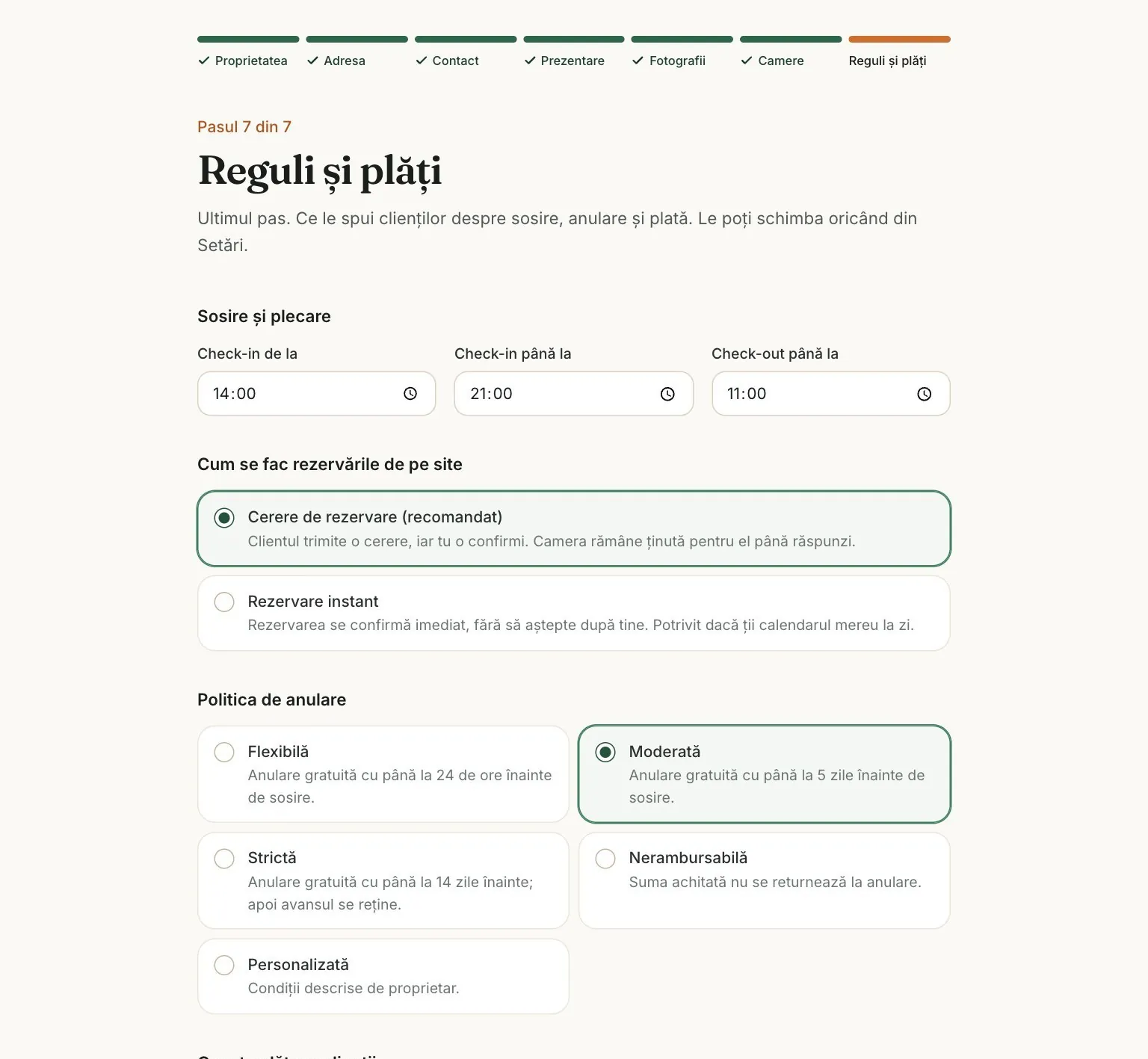
7. Reguli și plăți
- Sosire și plecare: check-in de la / până la, check-out până la.
- Cum se fac rezervările de pe site: Cerere de rezervare (recomandat), adică clientul trimite o cerere și tu o confirmi, iar camera rămâne ținută pentru el până răspunzi. Sau Rezervare instant, care se confirmă imediat; alege-o doar dacă ții calendarul mereu la zi.
- Politica de anulare: Flexibilă (24 de ore înainte), Moderată (5 zile), Strictă (14 zile, apoi avansul se reține), Nerambursabilă sau Personalizată, cu condițiile scrise de tine.
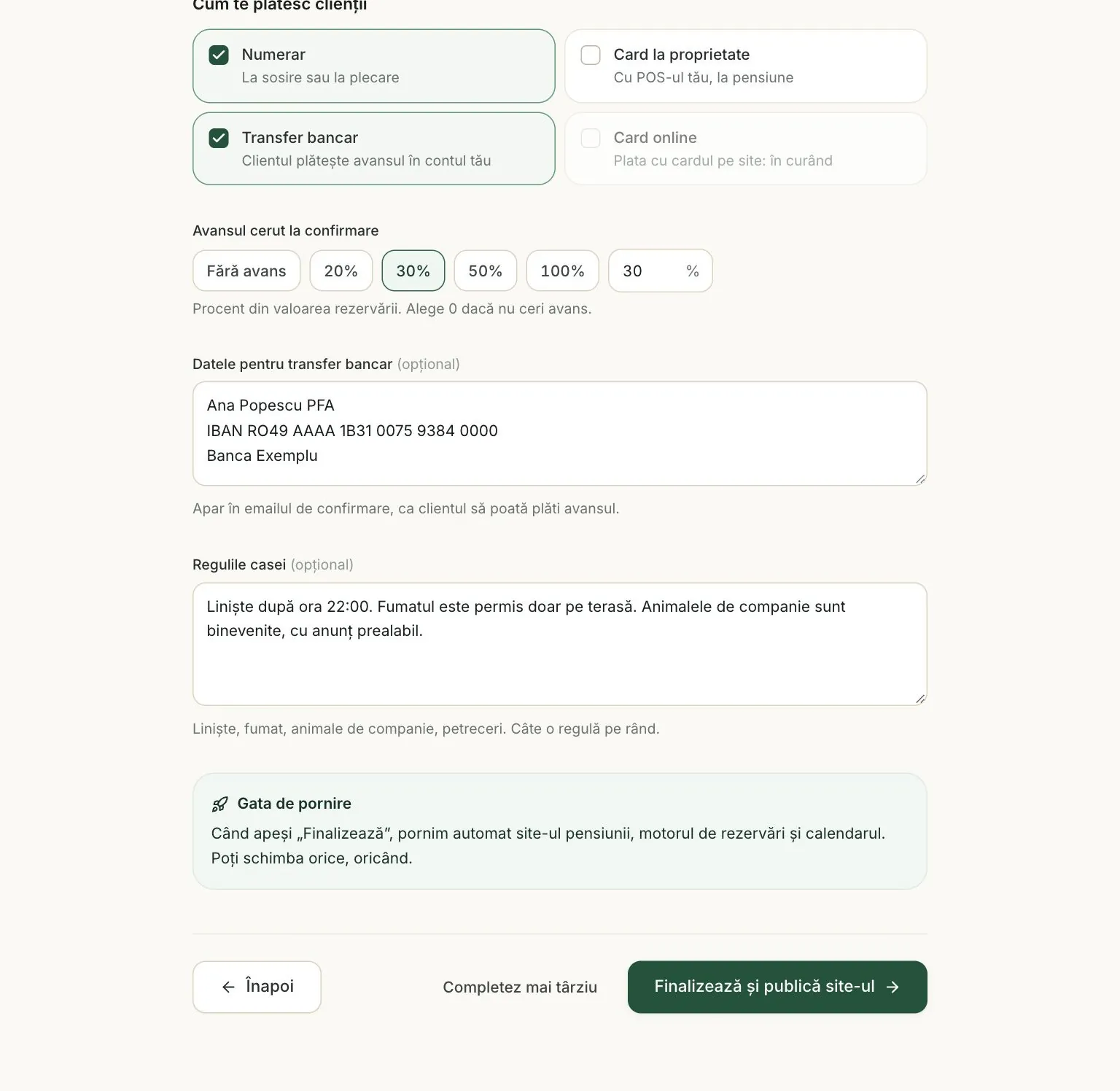
- Cum te plătesc clienții: numerar, card la proprietate (cu POS-ul tău) sau transfer bancar. Plata online (cu cardul, prin Stripe, sau prin linkul tău de plată) o activezi după configurare, din Setări → Plăți.
- Avansul cerut la confirmare: fără avans, 20%, 30%, 50%, 100% sau alt procent.
- Datele pentru transfer bancar: titularul, IBAN-ul și banca, ca să-ți poată plăti avansul.
- Regulile casei: liniște, fumat, animale de companie, petreceri; câte o regulă pe rând.
La final apeși Finalizează și publică site-ul. Pornim automat site-ul, motorul de rezervări și calendarul.
4
Tipuri de camere și camere fizice
Cea mai frecventă confuzie la început: trei camere duble identice nu sunt trei tipuri de cameră, ci un singur tip cu trei camere.
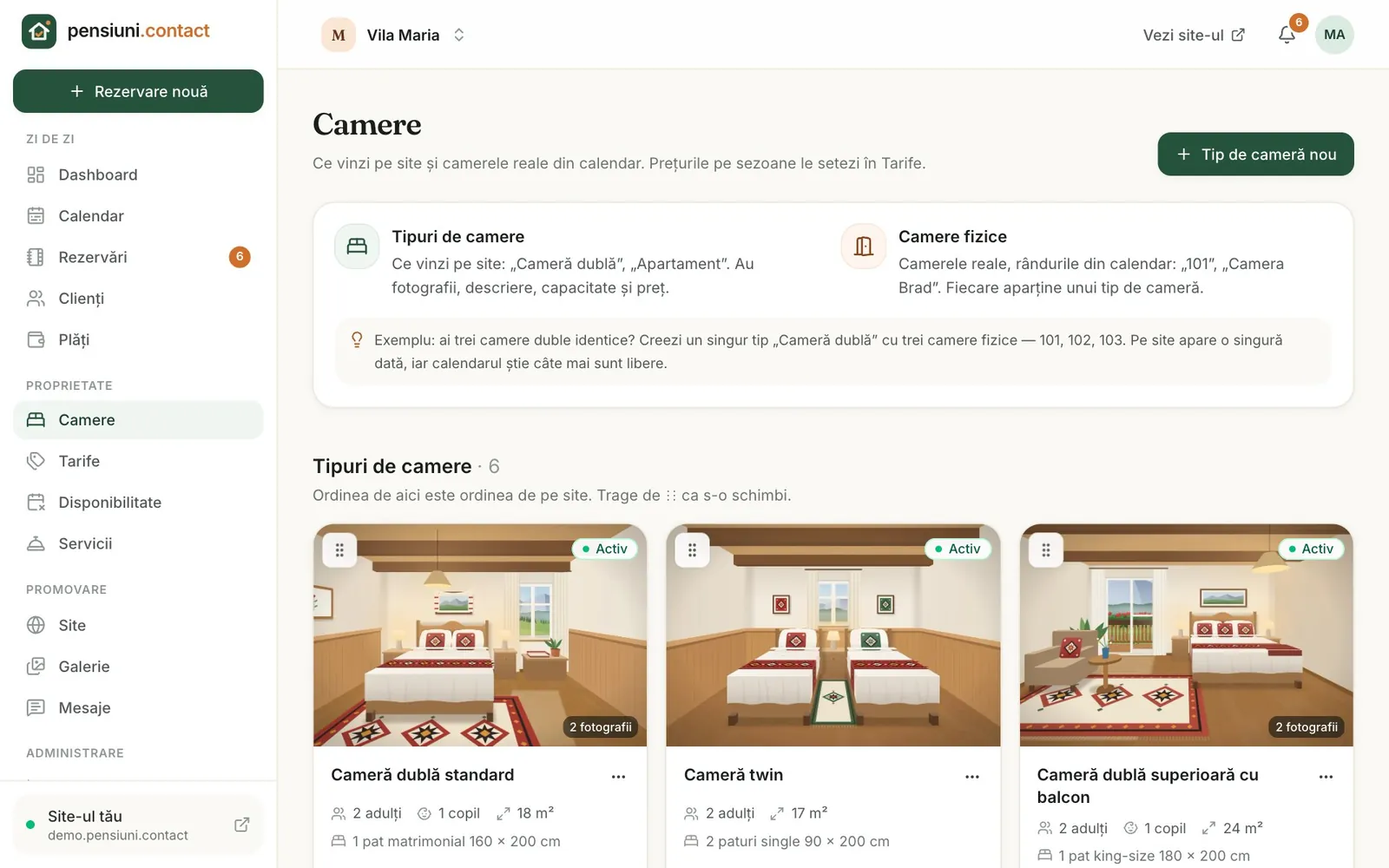
- Tipul de cameră este ce vinzi pe site: „Cameră dublă”, „Apartament”. Are fotografii, descriere, capacitate și preț și apare o singură dată pe site.
- Camerele fizice sunt camerele reale din pensiune, rândurile din calendar: „101”, „102”, „Camera Brad”. Fiecare aparține unui tip și poate primi o rezervare separată.
Ai trei camere duble identice? Creezi un singur tip, „Cameră dublă”, cu trei camere fizice: 101, 102, 103. Clientul vede pe site o singură „Cameră dublă”, iar calendarul știe câte mai sunt libere.
Încă o cameră la fel ca una pe care o ai
- 1Mergi la Camere și coboară la Camere fizice.
- 2Apasă Adaugă camere la tipul potrivit și scrie numele sau numerele: o cameră („Camera Brad”), un interval („101-105”) sau o listă („Brad, Molid, Fag”).
- 3Apasă Adaugă camerele. Apar imediat în calendar și se pot rezerva.
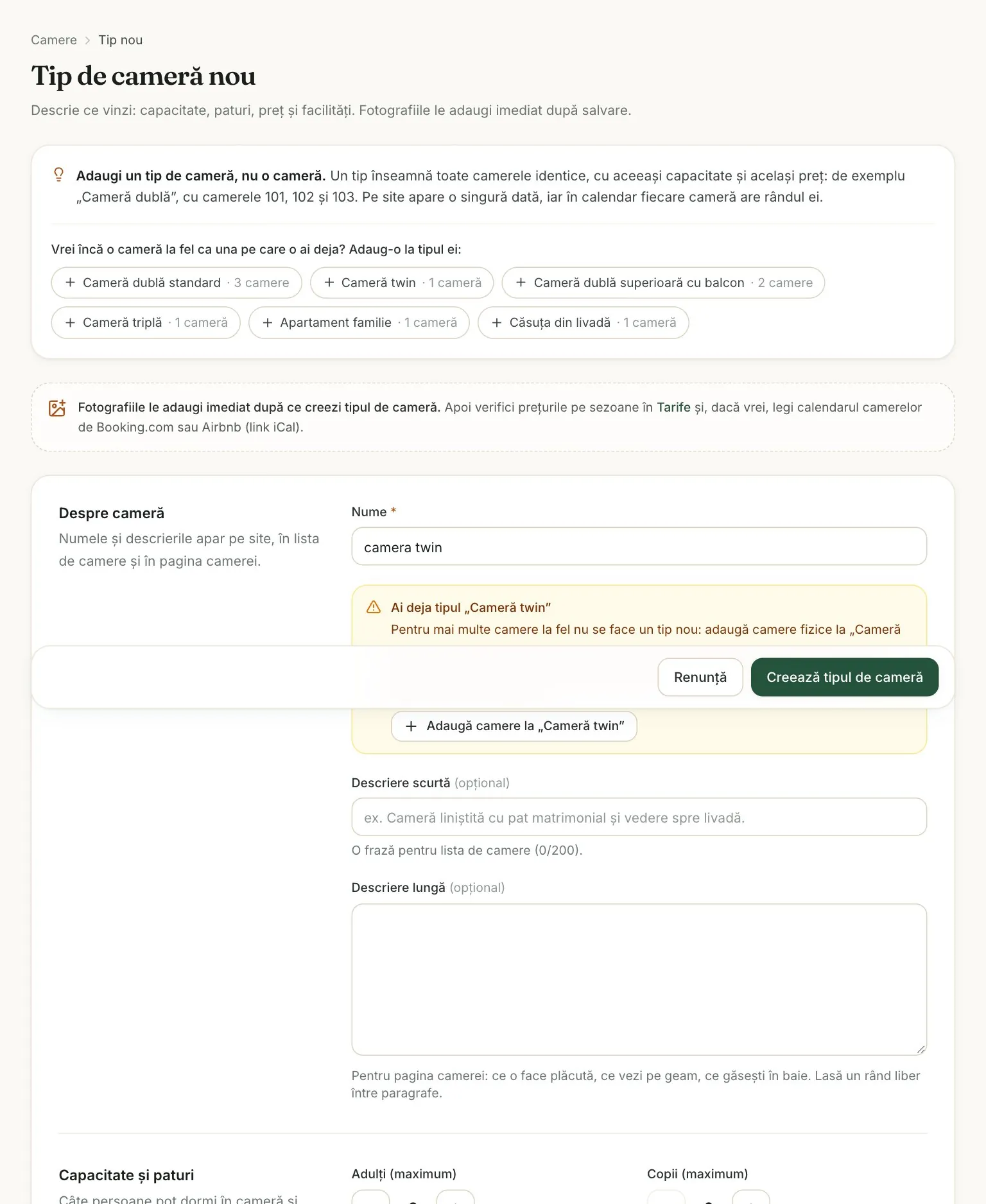
Dacă scrii la Tip de cameră nou un nume pe care îl ai deja, panoul te oprește și îți arată butonul care adaugă camerele la tipul existent. Un tip nou faci doar pentru o cameră diferită: alt preț sau altă capacitate. Pune atunci în nume prin ce diferă, de exemplu „cu balcon” sau „la mansardă”.
5
Verificarea și publicarea
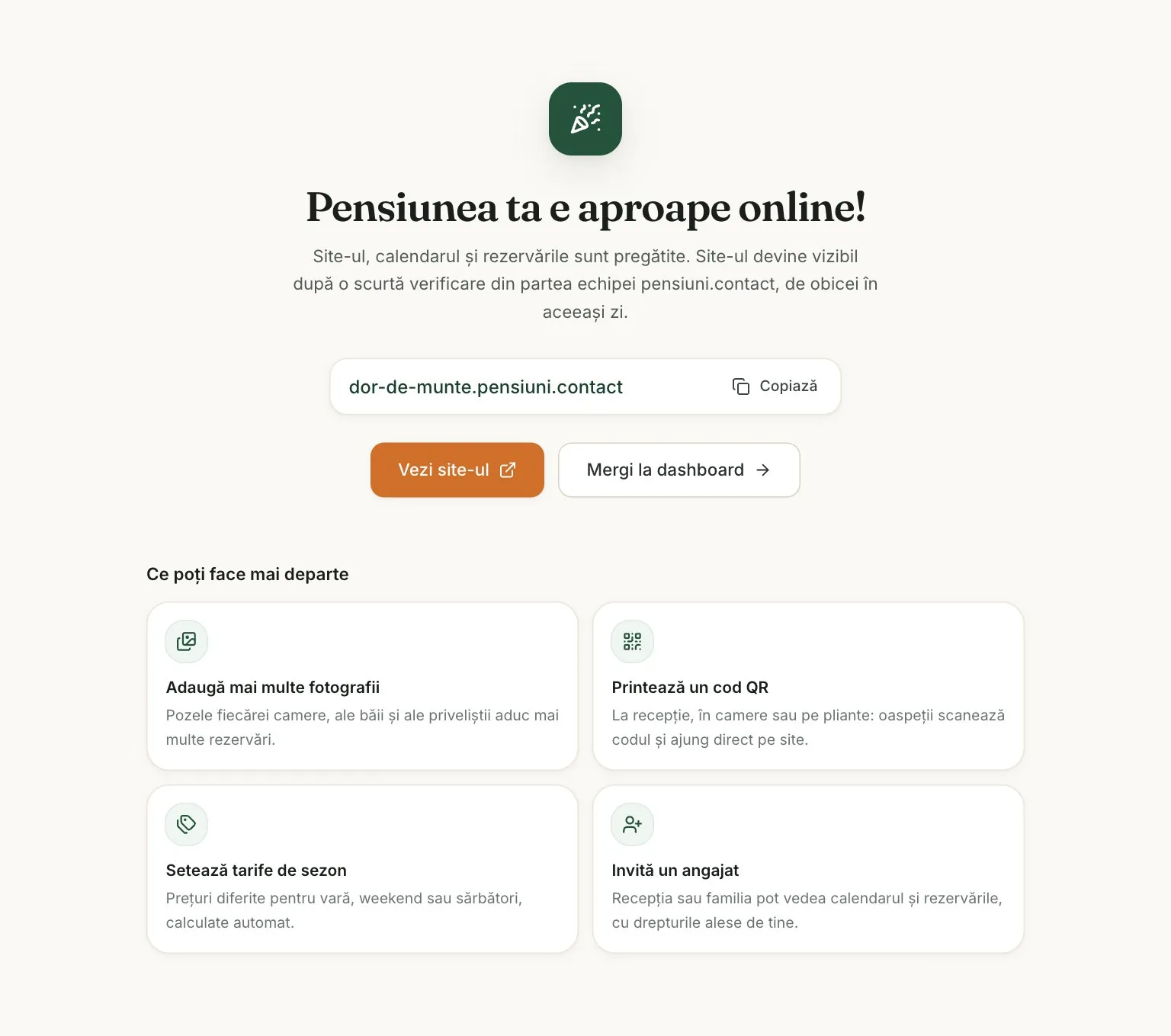
După „Finalizează”, site-ul, calendarul și rezervările sunt pregătite. Site-ul devine public după o scurtă verificare din partea echipei pensiuni.contact, de obicei în aceeași zi.
Până la aprobare
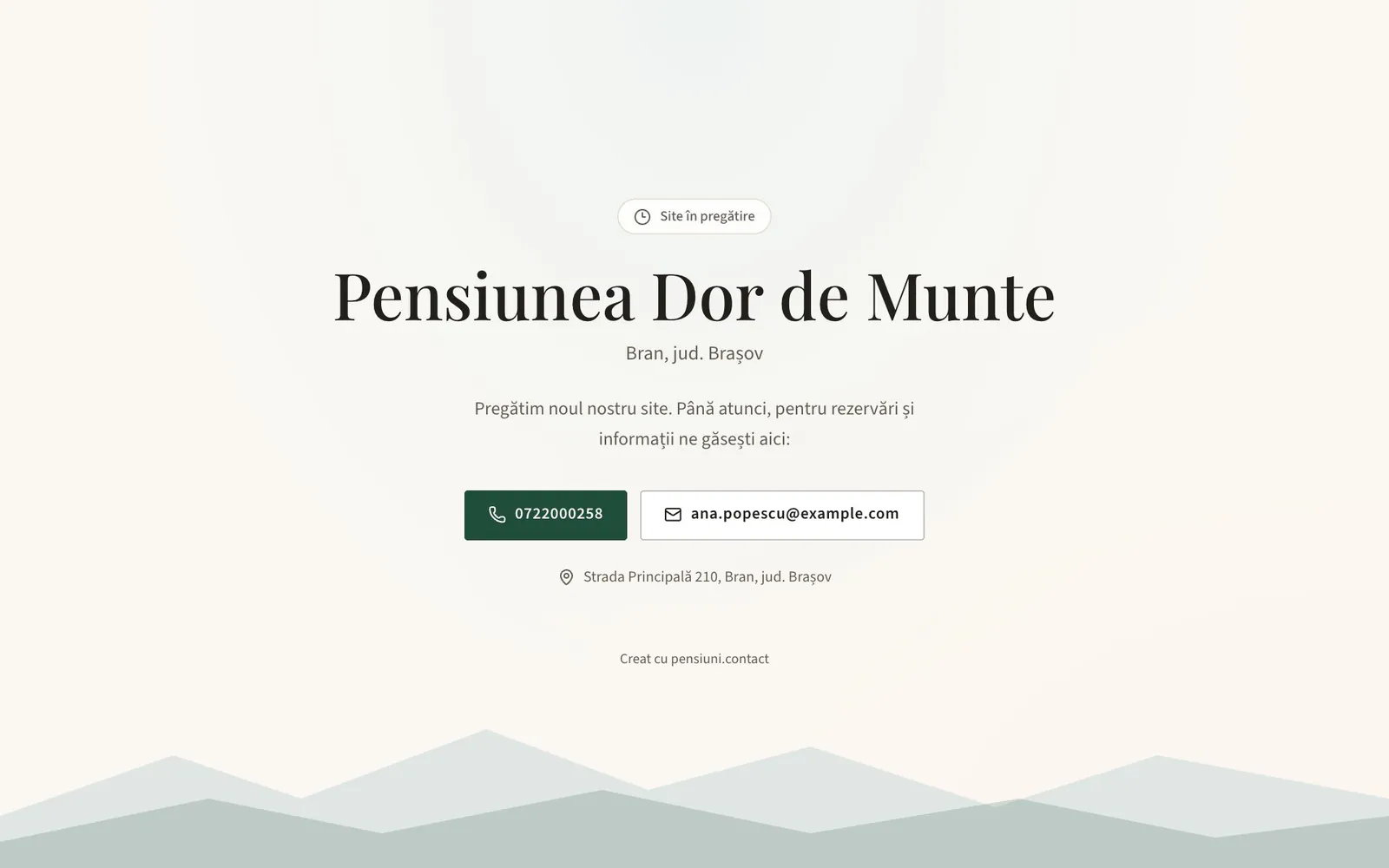
- Cine îți deschide adresa vede pagina „În curând”, cu numele, localitatea, telefonul și emailul.
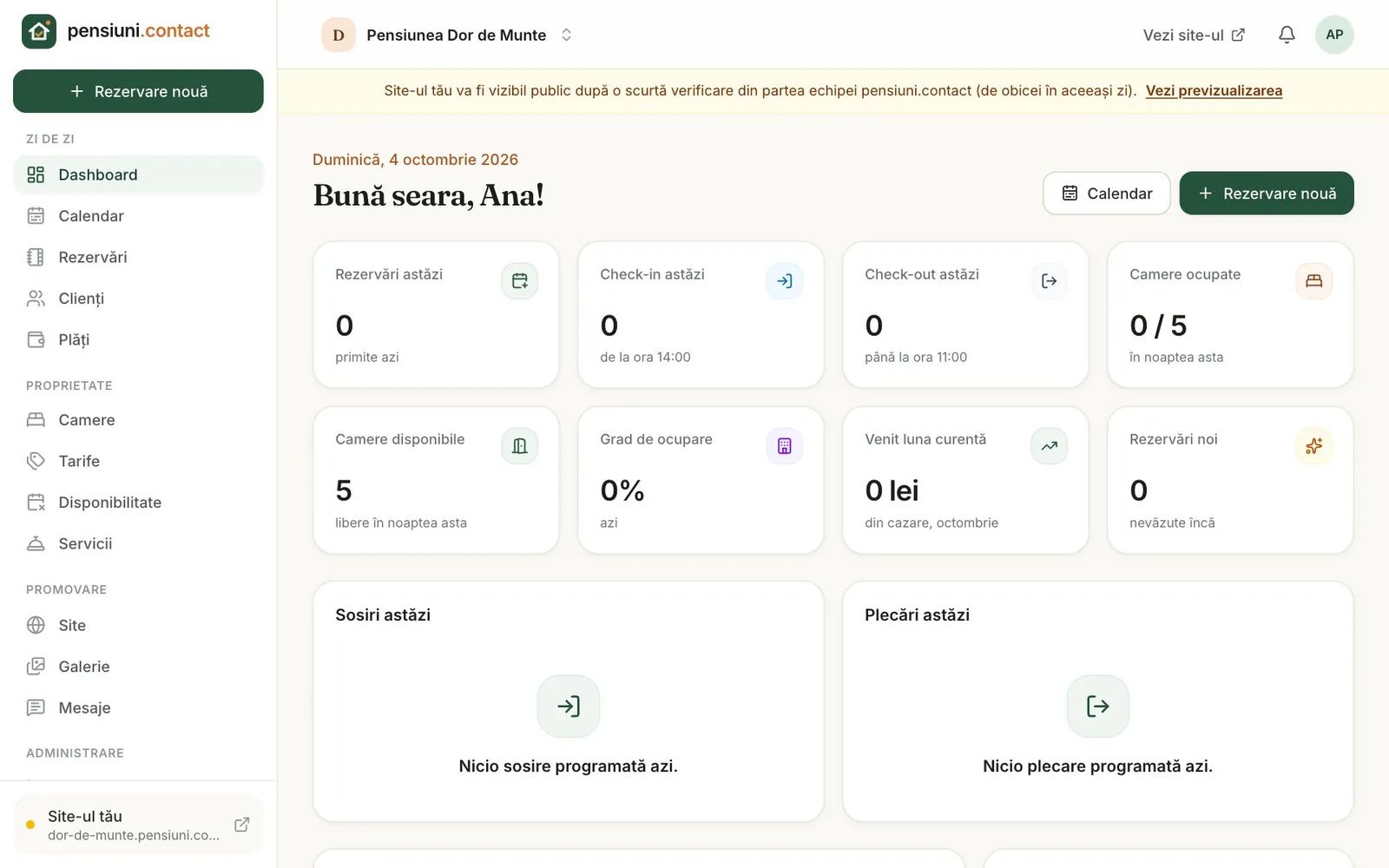
- Tu vezi site-ul complet din banda galbenă din Dashboard, cu Vezi previzualizarea. Folosește timpul ca să adaugi fotografii și să verifici textele.
- Rezervările primite la telefon le treci deja în calendar, cu Rezervare nouă.
Când e gata verificarea
Primești în clopoțelul de notificări mesajul „Site-ul tău este public”. Din acel moment îl vede oricine și primești rezervări online.
Comutatorul „Publicat”
În pagina Site, cardul de sus are comutatorul Publicat. Cu el ascunzi oricând site-ul, de exemplu în timpul unei renovări, și îl pornești din nou.
6
Site-ul tău
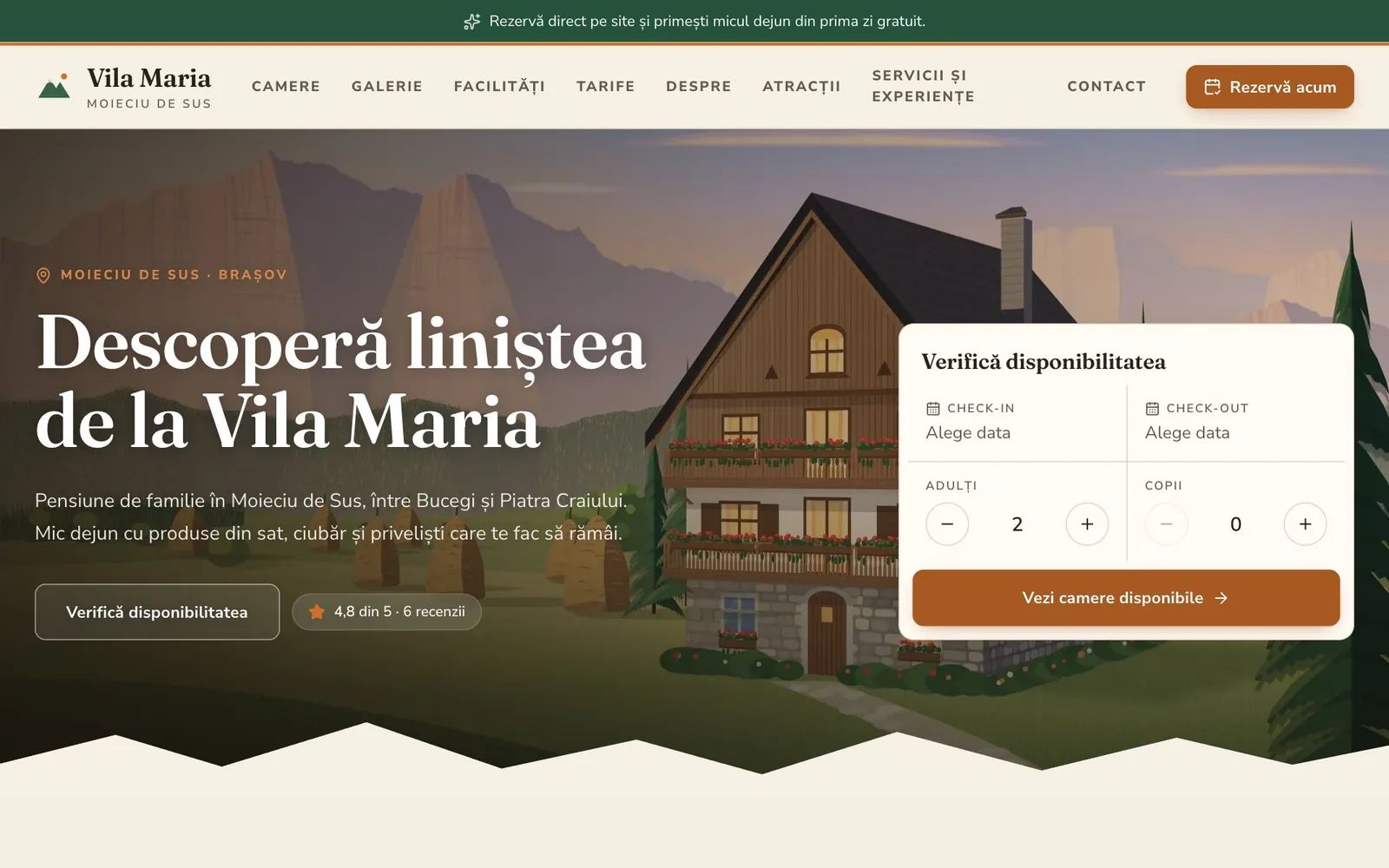
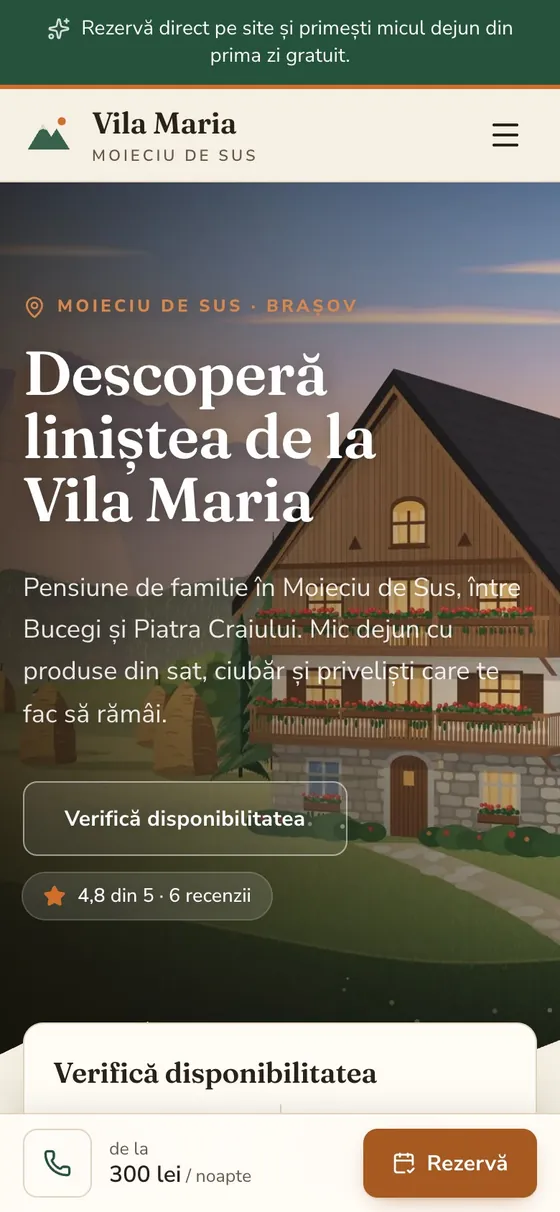
Site-ul se construiește singur din ce ai completat: fotografia principală, camerele cu prețuri, galeria, facilitățile, descrierea și contactul cu harta. Arată bine pe telefon și pe calculator.
Cum rezervă clientul
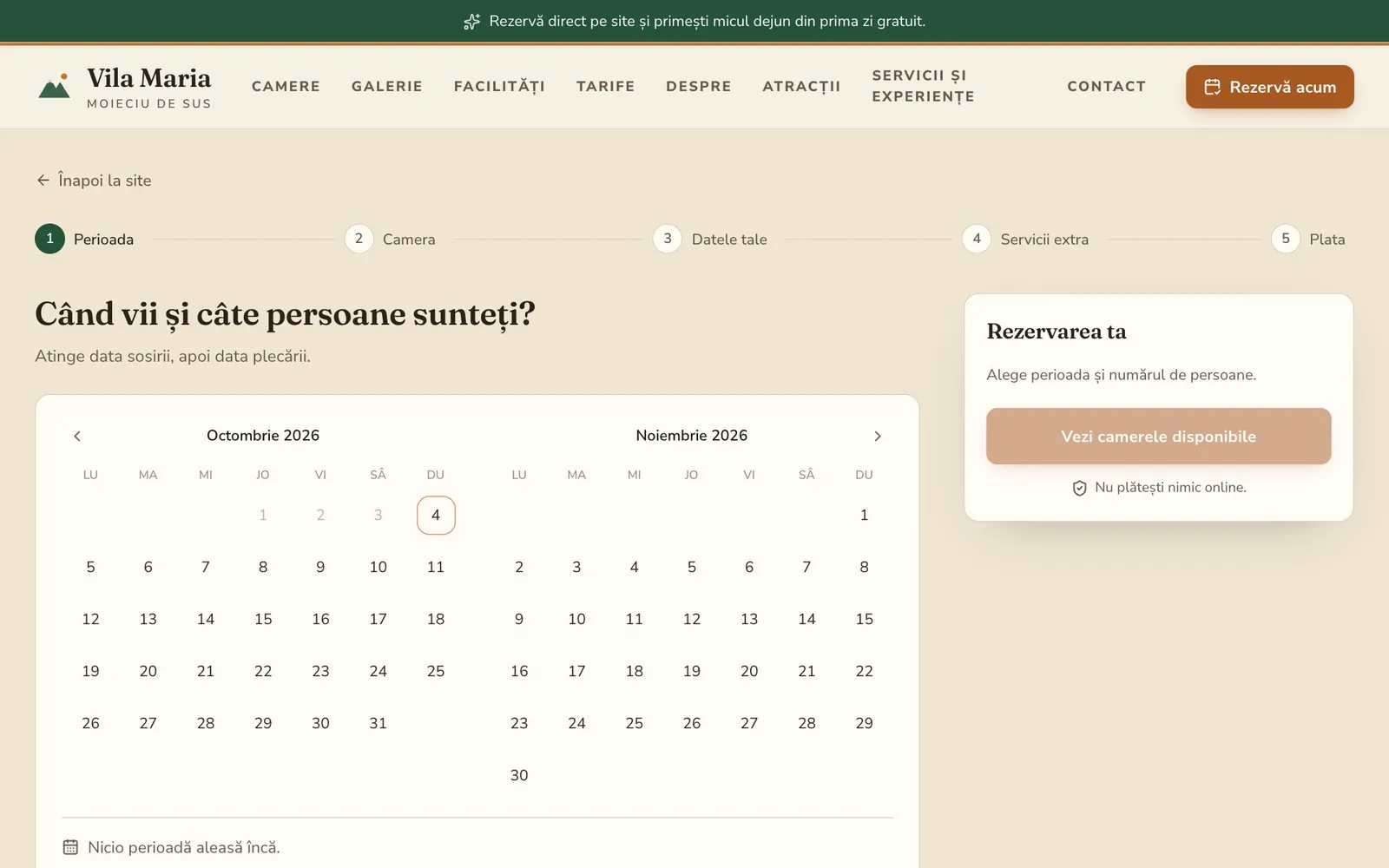
Din butonul Rezervă acum sau de la /rezerva, clientul trece prin pașii Perioada, Camera, Datele tale, Servicii extra și Plata. Vede doar camerele libere, cu prețul calculat pentru perioada aleasă. La final vede pagina „Cererea ta a fost trimisă” sau „Rezervarea este confirmată”, cu detaliile, avansul și modurile de plată: online (dacă ai activat plata online) sau prin transfer, cu IBAN-ul tău. La cereri, plata online apare după ce le confirmi.
La pasul Datele tale, clientul poate bifa Ține minte datele mele în acest browser. Data viitoare, pe orice site de pe pensiuni.contact, numele, telefonul, emailul și țara se completează singure; cu Nu ești tu? Șterge-le le scoate oricând. La serviciile turistice, formularul de cerere are aceeași bifă.
Confirmarea instant
Rezervarea instant este inclusă în planurile Pro și Premium, deci și în perioada de probă. Pe planul Basic, rezervările de pe site vin ca cereri, pe care le confirmi tu.
Cum îți plătește clientul avansul (prin transfer, prin linkul tău de plată sau cu cardul) afli în capitolul Plățile clienților.
Un site pe măsura tipului de cazare
Tipul ales la început (pensiune, hotel, vilă, cabană, apartamente, camping, pensiune agroturistică, casă de vacanță, hostel, motel, glamping) hotărăște scheletul site-ului: ce secțiuni are prima pagină și în ce ordine. Un hotel are camerele pe categorii, ofertele speciale, restaurantul și barul, spa-ul, sălile de conferință (cu capacitatea pe aranjamente) și politicile hotelului; o pensiune are masa gătită în casă, gazdele și regulile casei; o vilă și o cabană, spațiile casei; o pensiune agroturistică, viața la fermă; apartamentele, check-in-ul fără întâlnire. Tipul îl schimbi oricând din Setări → Proprietate; ce ai scris rămâne salvat.
- În Site → Conținut completezi blocurile tipului tău, de exemplu „Restaurant și bar” sau „Spațiile vilei”: fiecare card are o fotografie din galerie, un text și detalii cu etichete propuse (program, suprafață, capacitate, perioadă, preț).
- Secțiunea cu politicile (sosire, plecare, anulare, plată) ia datele din Setări → Politici. Acolo găsești și regulile obișnuite pentru tipul tău, pe care le adaugi cu un clic și le modifici după nevoie.
Schimbă aspectul și textele
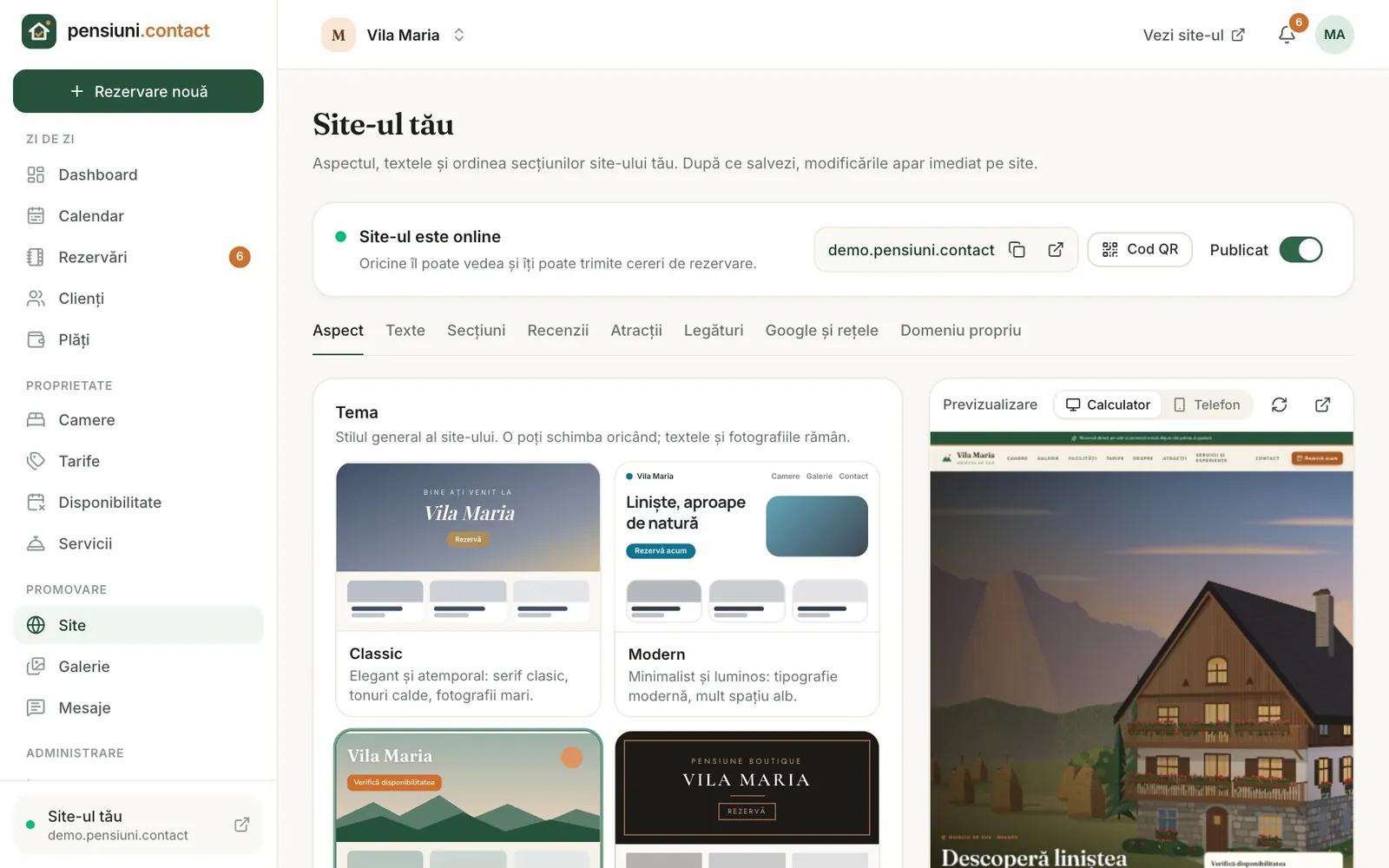
Din meniul Site deschizi editorul: setările sunt în stânga, iar în dreapta vezi site-ul pe calculator sau pe telefon.
- Aspect: tema (Classic, Modern, Mountain, Boutique, Mediteranean, potrivită pentru litoral, sau Luxury, pentru pensiunile de lux), culorile, fonturile, logo-ul și fotografia principală. Serviciile turistice au în plus tema Expediție, întunecată și cinematică, pentru excursii și aventură.
- Decor de sezon (tot la Aspect), peste orice temă. Decorurile de sărbători (Anul Nou, Valentine's Day, Dragobete, Mărțișor, Paște, Oktoberfest, Halloween, 1 Decembrie, Crăciun, Iarnă) apar singure în perioada lor și dispar după ea; dacă bifezi Manual, rămân pe site până alegi Fără. Cele permanente (rustic românesc, mediteranean, ski) se văd tot anul.
- Texte: titlul și subtitlul din capul paginii, „Despre noi”, anunțul din bara de sus și dacă afișezi prețurile.
- Conținut: cardurile „De ce noi” (avantajele tale, fiecare cu o iconiță și o frază) și întrebările frecvente, cu răspunsurile lor, plus blocurile tipului tău de cazare (vezi mai jos) și gazdele. Le muți prin tragere; pe site apar în secțiunile cu același nume.
- Secțiuni: ordinea secțiunilor de pe prima pagină și care apar. Poți porni și „Cum rezervi”, pașii de la rezervare la sosire, scriși automat, și reveni oricând la ordinea recomandată pentru tipul tău.
- Recenzii: părerile oaspeților, adăugate de tine. Atracții: ce se poate vizita în apropiere.
- Legături, Google și rețele, Domeniu propriu: mai jos, în secțiunile despre linkuri și Google.
Previzualizarea din dreapta arată modificările înainte să le salvezi. Le salvezi din bara Modificări nesalvate și apar imediat pe site.
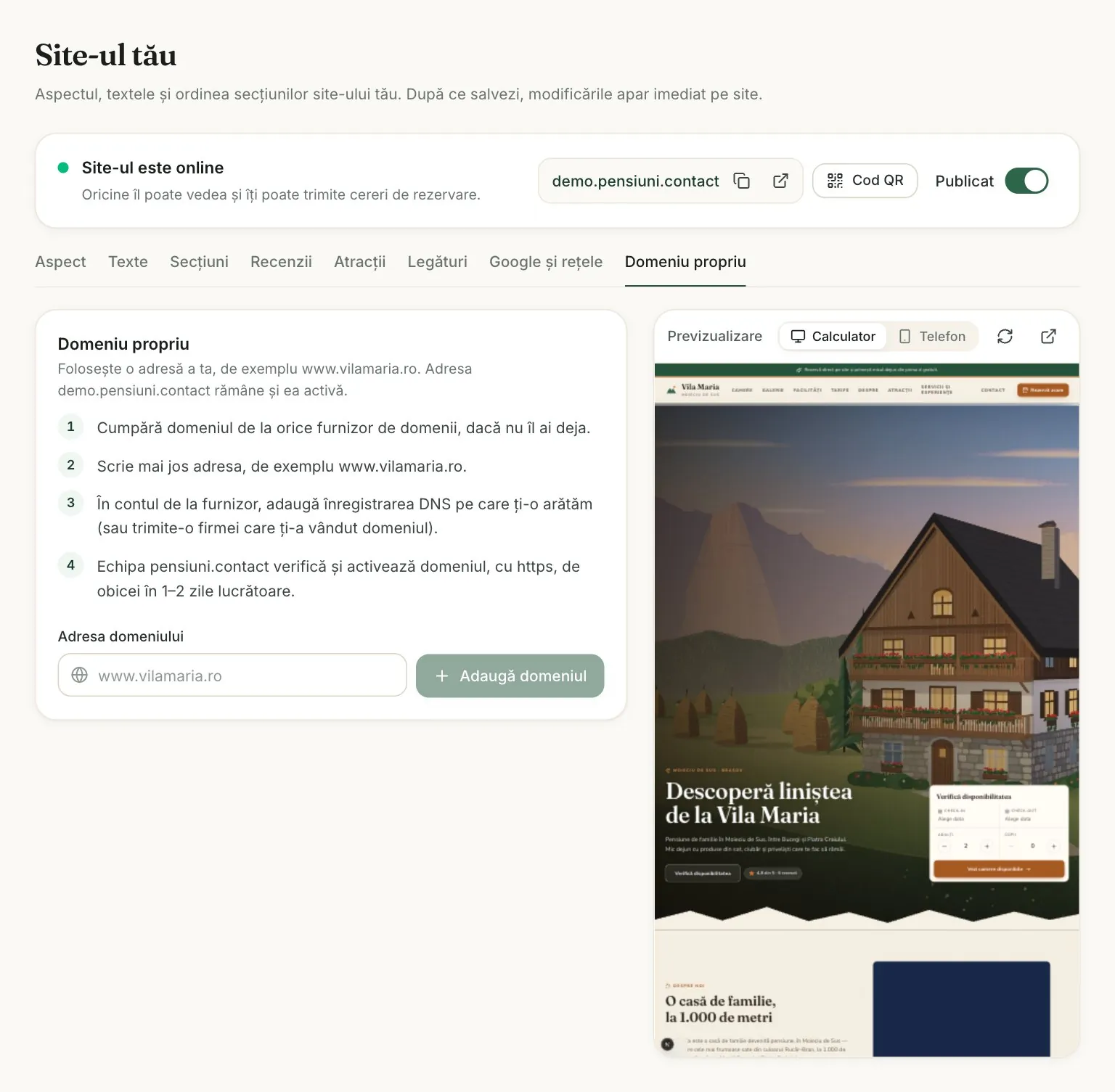
Domeniu propriu (planul Premium)
- 1Cumperi domeniul de la orice furnizor de domenii, dacă nu îl ai deja.
- 2În Site → Domeniu propriu scrii adresa, de exemplu
www.vilamaria.ro. - 3În contul de la furnizor adaugi înregistrarea DNS pe care ți-o arătăm. Dacă nu te descurci, o trimiți firmei care ți-a vândut domeniul.
- 4Echipa pensiuni.contact verifică și activează domeniul, cu https, de obicei în 1–2 zile lucrătoare.
Adresa de pe pensiuni.contact rămâne și ea activă.
7
Linkurile tale
Fiecare rezervare făcută direct pe site e o rezervare fără comision. Pune adresa site-ului și a rezervării peste tot unde te caută oamenii.
| Ce | Adresa (exemplu) | Unde o folosești |
|---|---|---|
| Site-ul | vila-maria.pensiuni.contact | Peste tot: Facebook, Instagram, Google, cărți de vizită, semnătura de email. |
| Link scurt | pensiuni.contact/vila-maria | Duce la site. E ușor de dictat la telefon sau de scris pe un afiș. |
| Rezervare directă | …/rezerva | Butonul „Rezervă” de pe Facebook și din Google, mesajele de WhatsApp. |
| Camere și prețuri | …/camere | Când cineva întreabă „ce camere aveți?”. |
| Disponibilitate | …/disponibilitate | Când cineva întreabă „aveți liber în weekend?”. |
| Contact și hartă | …/contact | Indicații de drum pentru oaspeții care vin. |
„…” înseamnă adresa site-ului tău, de exemplu vila-maria.pensiuni.contact/rezerva.
Adresa site-ului o copiezi din cardul de sus al paginii Site sau din colțul de jos al meniului, la Site-ul tău. Dacă ai domeniu propriu, folosește-l pe acela.
- 1Deschide pagina de Facebook a pensiunii, ca administrator.
- 2Apasă Adaugă un buton (sau Editează butonul, dacă ai deja unul) și alege Rezervă acum.
- 3La destinație alege linkul către site și lipește adresa de rezervare,
…pensiuni.contact/rezerva. - 4La Detalii, pune adresa site-ului în câmpul „Site web”.
Denumirile din Facebook se mai schimbă, dar butonul paginii și câmpul „Site web” sunt mereu în setările paginii.
Instagram și WhatsApp
- Instagram: Editează profilul → Linkuri → Adaugă link extern și lipești adresa site-ului.
- WhatsApp: dacă ai trecut numărul în Setări → Contact, pe site apare butonul „Scrie pe WhatsApp”, cu un mesaj deja început. În WhatsApp Business pune adresa site-ului în profil și salvează linkul de rezervare ca răspuns rapid.
- Pe site: în Site → Google și rețele → Rețele sociale pui adresele paginilor de Facebook, Instagram, TikTok sau YouTube; iconițele apar în subsolul site-ului.
Oaspeții care au mai fost la tine
Trimite-le linkul site-ului după sejur, cu un mulțumesc. Data viitoare rezervă direct, fără comision pentru platformele de rezervări.
Vezi de unde vin vizitatorii
În meniul Vizitatori (la Promovare) vezi câți oameni îți deschid site-ul în fiecare zi, ce pagini citesc, de unde vin (Google, Facebook, Instagram, Booking.com, direct) și de pe ce dispozitiv, plus câte rezervări ai primit prin site. Pagina e inclusă în toate planurile. Vizitele se numără fără cookie-uri și fără să păstrăm adresa IP; un vizitator e numărat o dată pe zi, iar roboții și previzualizările tale din editor nu se numără. Site-ul nu are nevoie de banner de cookie-uri: nu folosește cookie-uri de analiză sau de reclamă, iar singurul cookie opțional, cel care ține minte datele clientului, se pune doar când acesta bifează căsuța.
Află ce aduce fiecare link
Adaugă la sfârșitul unui link ?utm_source= și un nume, de exemplu …pensiuni.contact/rezerva?utm_source=newsletter sau ?utm_source=afis pe un afiș. La Vizitatori, cei veniți pe acel link apar separat, cu numele ales.
Legăturile dintre afacerile tale
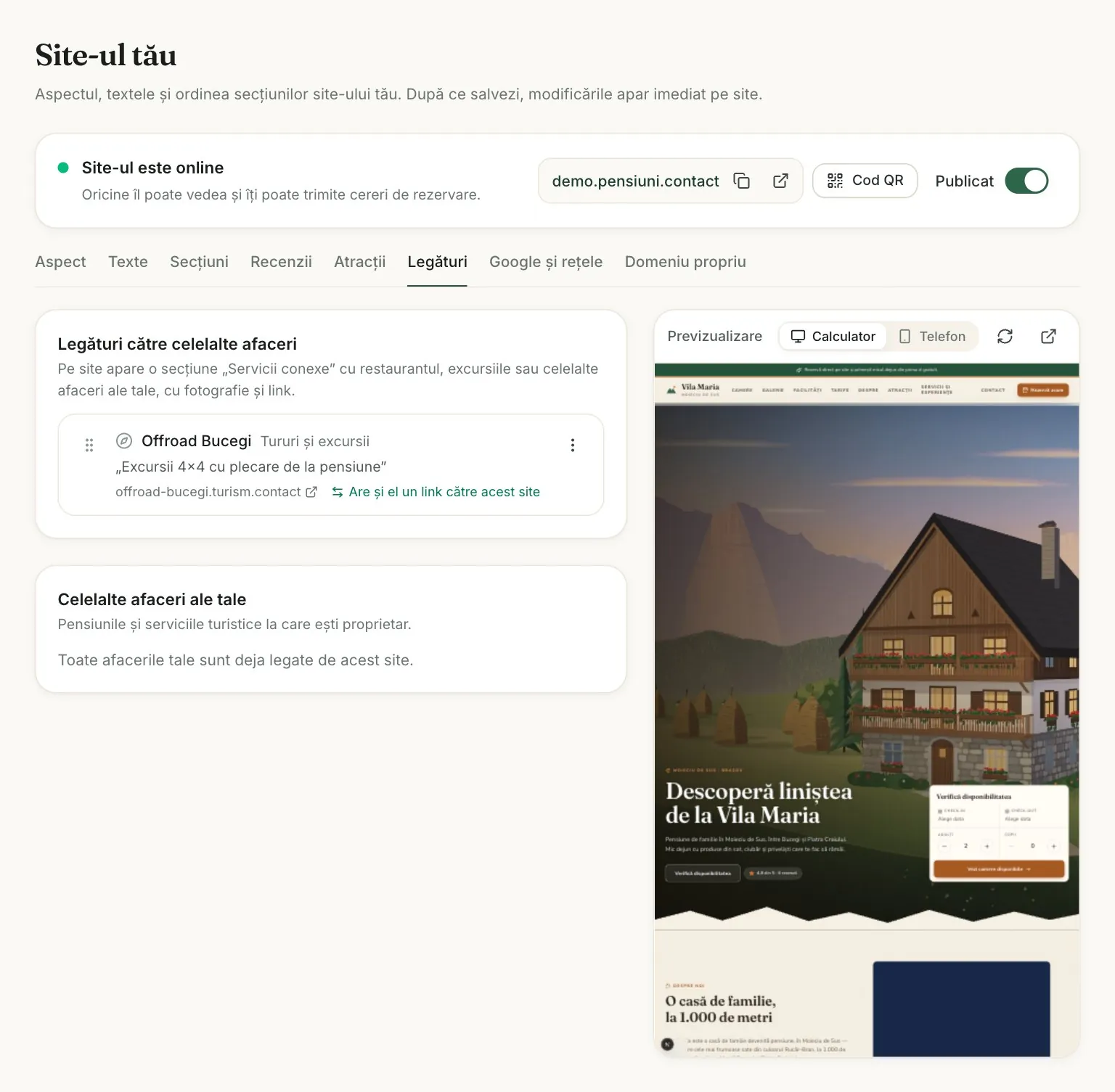
Dacă pe lângă pensiune ai și un restaurant, excursii, un spa sau închirieri, adaugă-le ca serviciu turistic. Fiecare primește site-ul lui, pe numele.turism.contact, cu oferta, programul și un formular de cereri.
- 1Sus, în stânga, apasă pe numele pensiunii și alege Adaugă un serviciu turistic. Alegi categoria: ai 25, plus „Altceva”, cu denumirea ta.
- 2În Site → Legături alegi care dintre afacerile tale apar pe site, cu o notă opțională, de exemplu „Restaurantul nostru”.
- 3Bifează și legătura înapoi, ca și site-ul serviciului să trimită clienți spre pensiune.
Legăturile se fac doar între afacerile aceluiași proprietar și apar numai către site-urile publice.
Site-ul potrivit afacerii tale
Fiecare tip de afacere primește un schelet de site făcut pentru el: restaurantul are un meniu pe secțiuni, cu gramaje, alergeni și meniuri fixe; închirierile de schiuri au o listă de prețuri pe zile, pachete complete și „Ce îți trebuie”; spa-ul are tratamentele cu durate, pachetele și echipa; ferma are catalogul de produse; transferurile au cursele pe tipuri de mașini; excursiile, cursurile și mașinile de închiriat au carduri cu fotografie și o pagină pentru fiecare ofertă. Scheletul îl vezi în Oferta și în Site → Secțiuni, de unde poți reveni oricând la ordinea recomandată.
- Prețuri pe variante: în dialogul ofertei alegi Prețuri pe coloane și scrii câte un preț pentru fiecare variantă (1 zi, 3 zile, Weekend, Porție mare); pe site cel mai mic apare „de la …”.
- Detalii, ce include, alergeni: detaliile cu etichetă (Gramaj, Locuri, Nivel), lista „Ce include” și, la meniuri, alergenii și dieta (vegetarian, de post, fără gluten …). Ofertele marcate pentru „Pachete” apar pe carduri separate.
- Bine de știut și echipa: în Site → Conținut scrii regulamentul (sau actele necesare, ce iei cu tine) și adaugi oamenii afacerii, cu o fotografie din galerie.
- Formularul de cerere întreabă ce contează: perioada la închirieri, de unde și până unde la transferuri, tipul evenimentului la săli și catering, nivelul la cursuri. Răspunsurile le vezi în Cereri.
În oferta unui serviciu, fiecare excursie, preparat sau tratament poate avea o etichetă pe fotografie (de exemplu „Ușor” sau „Nou”) și detalii scurte, despărțite prin virgulă (de exemplu „42 km, 55% off-road”). Cum arată un site de excursii pe tema Expediție vezi pe site-ul demonstrativ Carpathia 4x4.
8
Google și Google Maps
Pentru rezultatele obișnuite din Google nu ai nimic de făcut: după publicare, platforma anunță singură site-ul, iar paginile apar de obicei în câteva zile până la câteva săptămâni. Tu poți face ca site-ul să arate bine acolo și să apară pe hartă.
Titlul și descrierea din Google
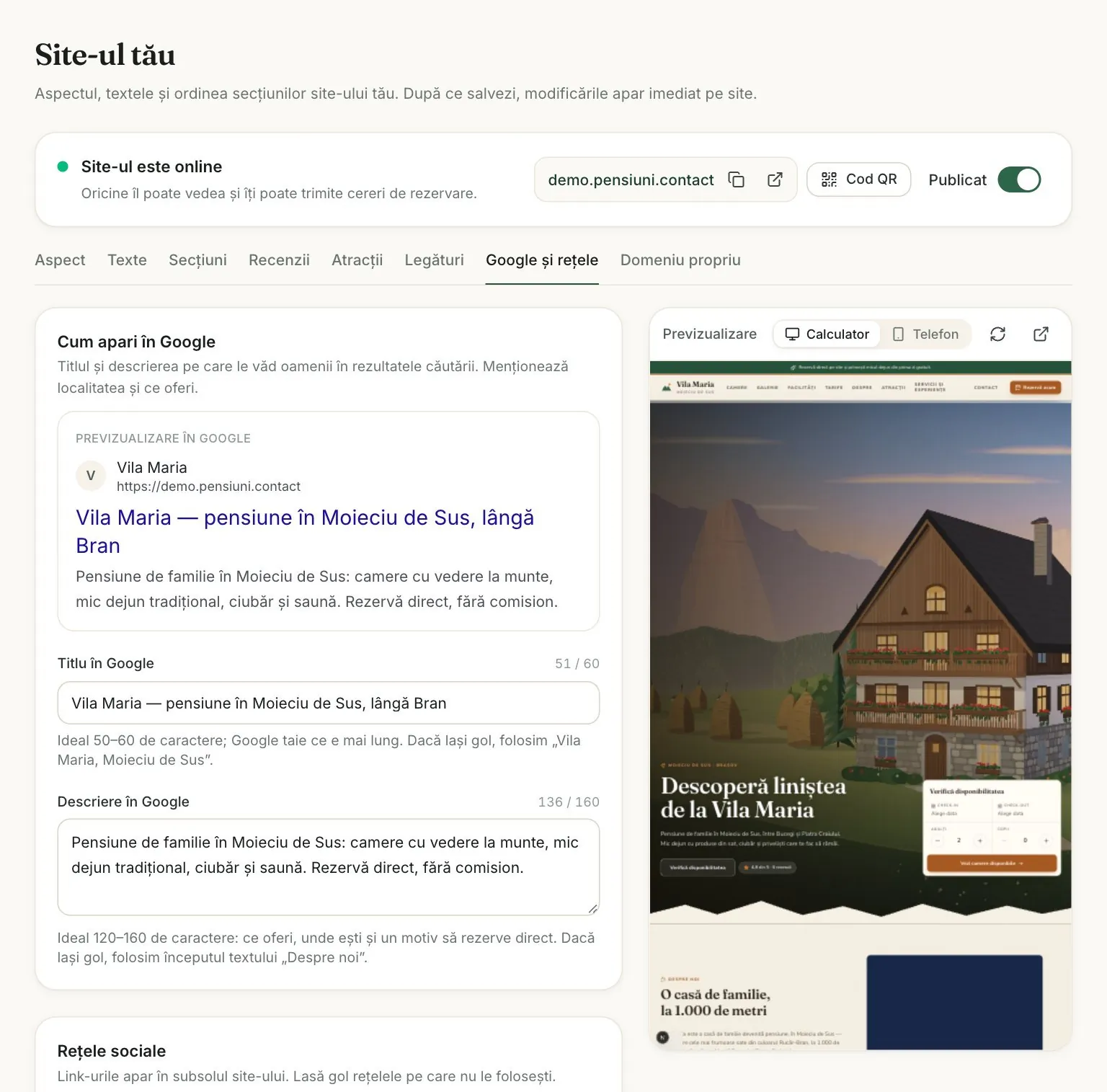
În Site → Google și rețele vezi exact cum apari într-un rezultat Google.
- Titlu în Google: ideal 50–60 de caractere, cu tipul și localitatea, de exemplu „Vila Maria — pensiune în Moieciu de Sus, lângă Bran”. Dacă îl lași gol, îl facem noi din nume, tip și localitate.
- Descriere în Google: ideal 120–160 de caractere. Spune ce oferi, unde ești și un motiv să rezerve direct.
Google Maps: profilul de companie
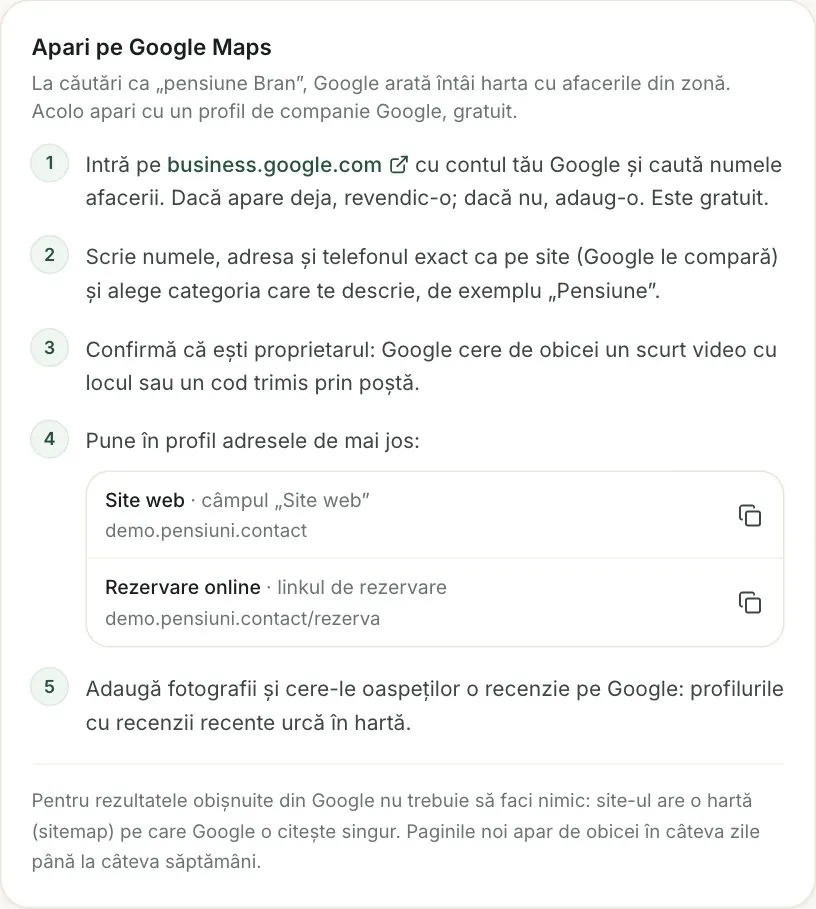
La căutări ca „pensiune Bran”, Google arată întâi harta cu afacerile din zonă. Acolo apari cu un profil de companie Google, gratuit. E cel mai important pas pentru căutările locale.
- 1Intră pe
business.google.comcu contul tău Google și caută numele pensiunii. Dacă apare deja, o revendici; dacă nu, o adaugi. - 2Scrie numele, adresa și telefonul exact ca pe site (Google le compară) și alege categoria „Pensiune”.
- 3Confirmă că ești proprietarul: Google cere de obicei un scurt video cu locul sau un cod prin poștă.
- 4Pune în profil adresa site-ului și linkul de rezervare; le copiezi din cardul Apari pe Google Maps.
- 5Adaugă fotografii și cere-le oaspeților o recenzie pe Google. Răspunde la recenzii, la cele bune și la cele mai puțin bune.
Catalogul pensiuni.contact
Site-urile publice apar automat în catalogul pensiuni.contact/pensiuni, unde turiștii caută după zonă, preț și facilități. Pe harta catalogului apari doar dacă ai pus pinul la adresă. Afișarea o controlezi din Site → Google și rețele, cu comutatorul Afișează pensiunea în căutarea de pe pensiuni.contact/pensiuni.
9
Codul QR
Un cod pe care oaspeții îl scanează cu camera telefonului și ajung direct pe site sau la rezervare: la recepție, în camere, pe mesele de la micul dejun sau pe pliante.
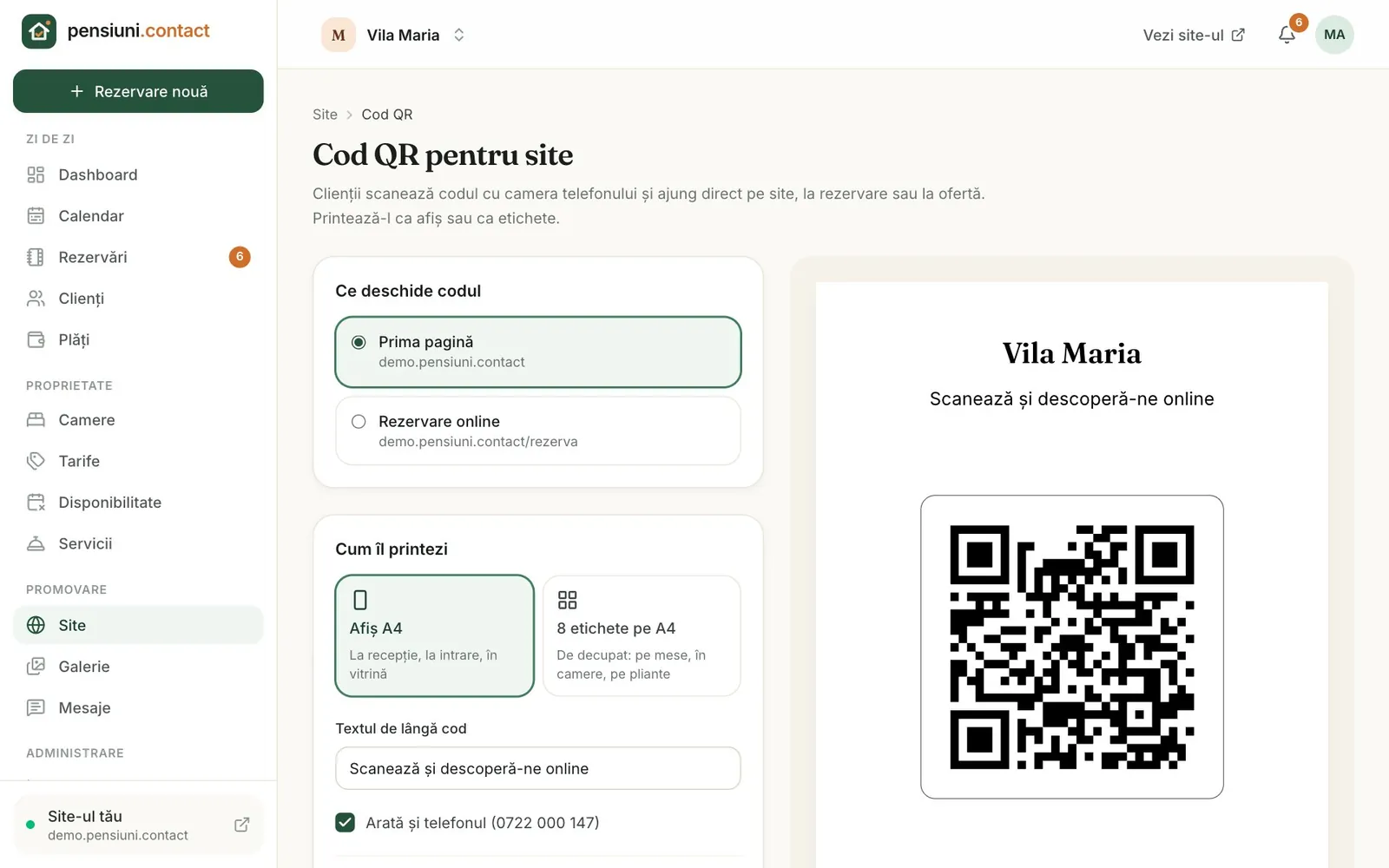
- 1În Site, apasă Cod QR, lângă adresa site-ului.
- 2Alege ce deschide codul: Prima pagină sau Rezervare online. La serviciile turistice cu ofertă există și Oferta, de exemplu meniul.
- 3Alege cum îl printezi: Afiș A4 pentru recepție sau intrare, ori 8 etichete pe A4 de decupat, pentru camere și mese.
- 4Schimbă dacă vrei textul de lângă cod, bifează telefonul și apasă Printează. Iese o singură foaie A4.
- 5Pentru pliante, meniuri sau cărți de vizită descarcă PNG sau SVG: doar codul, la calitate de tipar.
Idee
O etichetă în fiecare cameră, cu textul „Scanează și rezervă online”: oaspeții mulțumiți rezervă direct și data viitoare. Înainte să printezi multe, scanează o probă cu telefonul.
10
Rezervările de zi cu zi
Rezervările vin de pe site, de la telefon, de pe WhatsApp sau din platformele de rezervări. Le ții pe toate într-un singur calendar, ca să nu închiriezi aceeași cameră de două ori.
Cum afli de o rezervare nouă
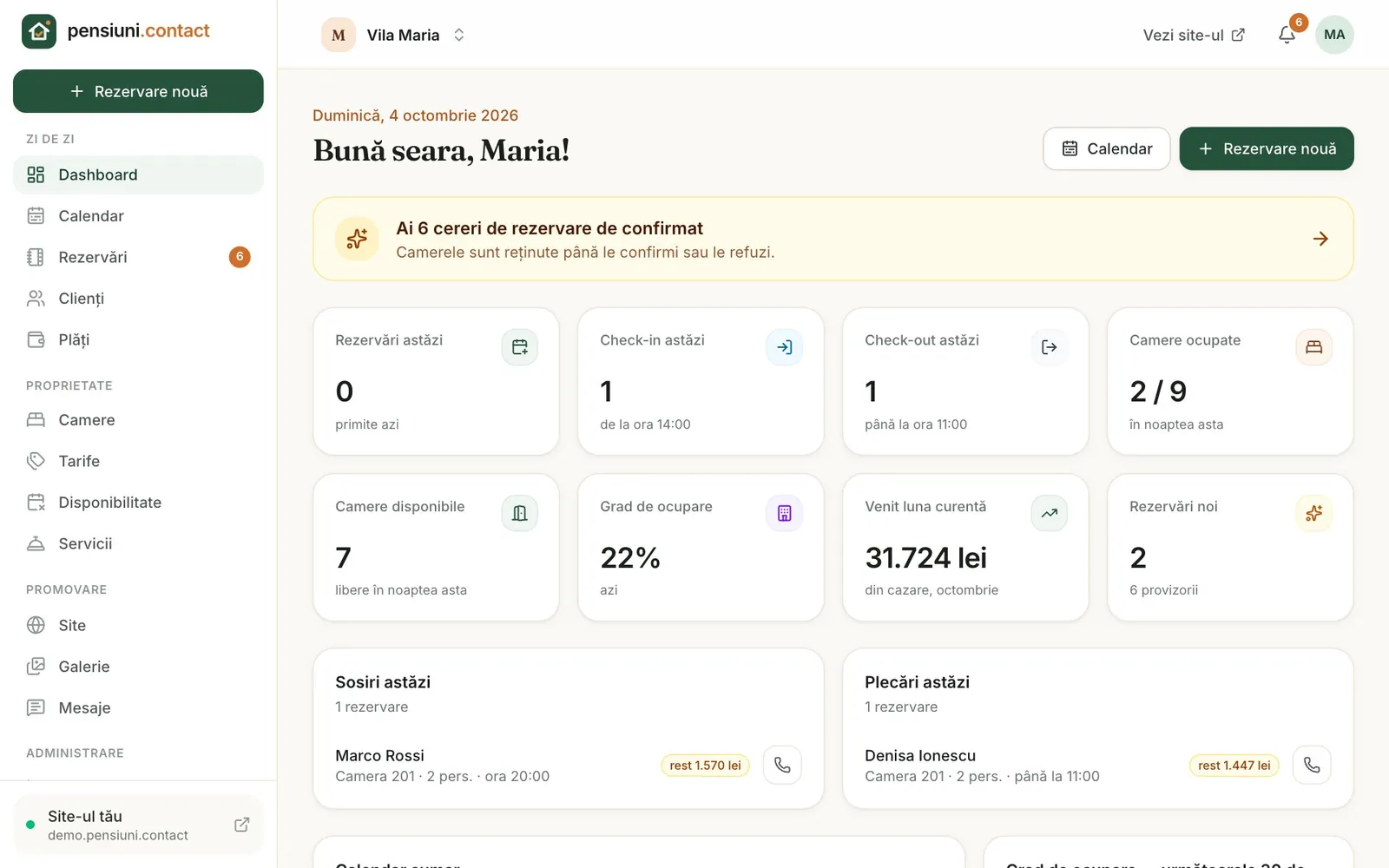
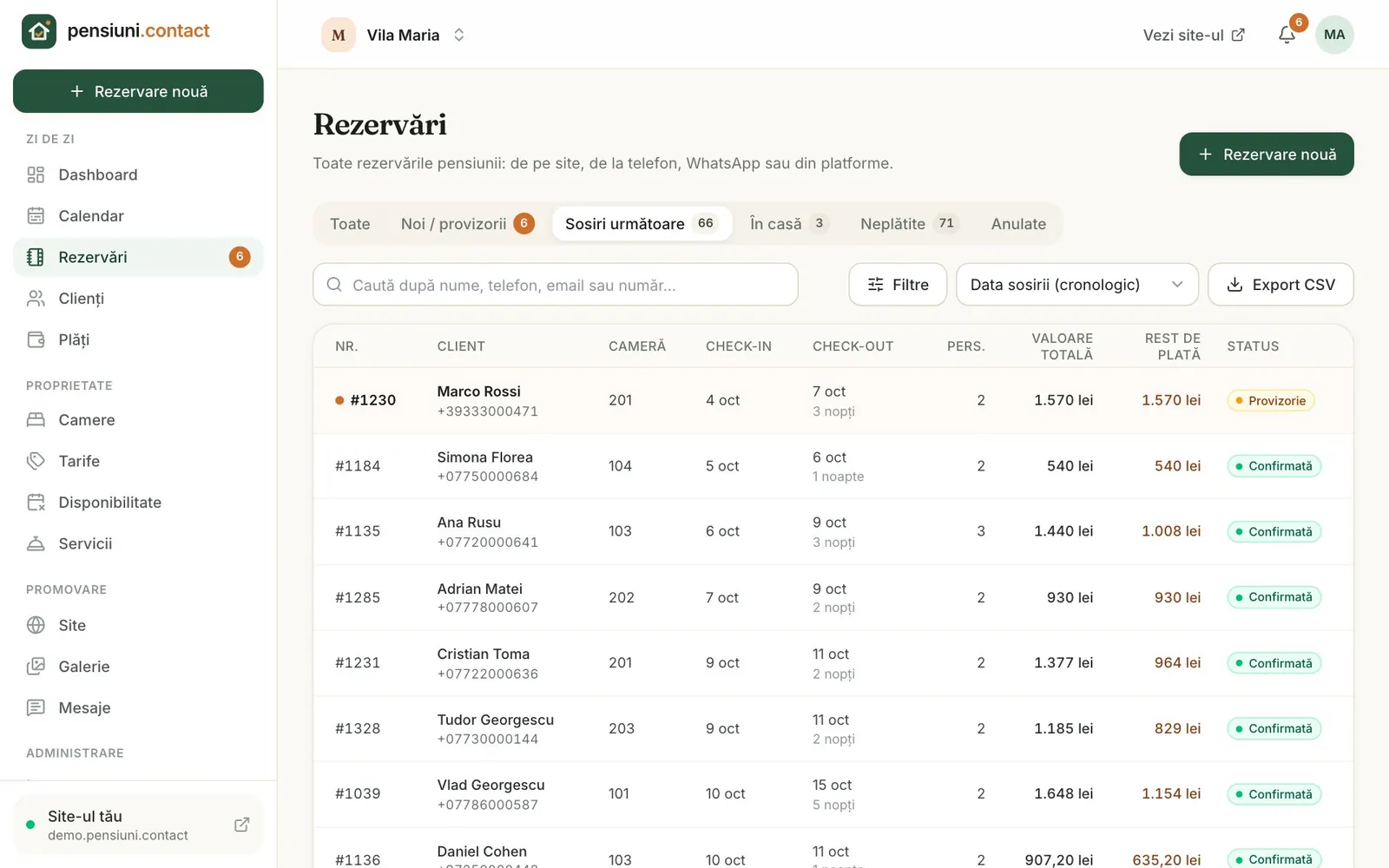
Când un client trimite o cerere de pe site, o vezi în panou în trei locuri:
- în clopoțelul de notificări („Rezervare nouă #…”);
- pe bulina portocalie de la Rezervări;
- în banda din Dashboard, Ai o cerere de rezervare de confirmat.
Nu primești email sau SMS la o rezervare nouă
Deschide panoul de câteva ori pe zi, de pe telefon sau de pe calculator. Pe telefon, din meniul browserului, alege „Adaugă pe ecranul de pornire”, ca să-l deschizi dintr-o atingere, ca pe o aplicație.
Cum confirmi o cerere
- 1În Rezervări, deschide vederea Noi / provizorii și apasă pe rezervare.
- 2Apasă Confirmă, apoi Confirmă rezervarea. Dacă nu ai loc, folosește Anulează și scrie motivul.
- 3Trimite-i clientului confirmarea din cardul Mesaje către client: alegi mesajul, iar el se deschide gata scris în aplicația ta de email, SMS sau WhatsApp.
Clientul nu primește nimic automat de la platformă
După ce trimite cererea, clientul vede pe site pagina „Cererea ta a fost trimisă”. Confirmarea, avansul și indicațiile de drum le primește de la tine, din mesajele pregătite. Cererile nu expiră: camera rămâne ținută până răspunzi, așa că răspunde repede.
Calendarul
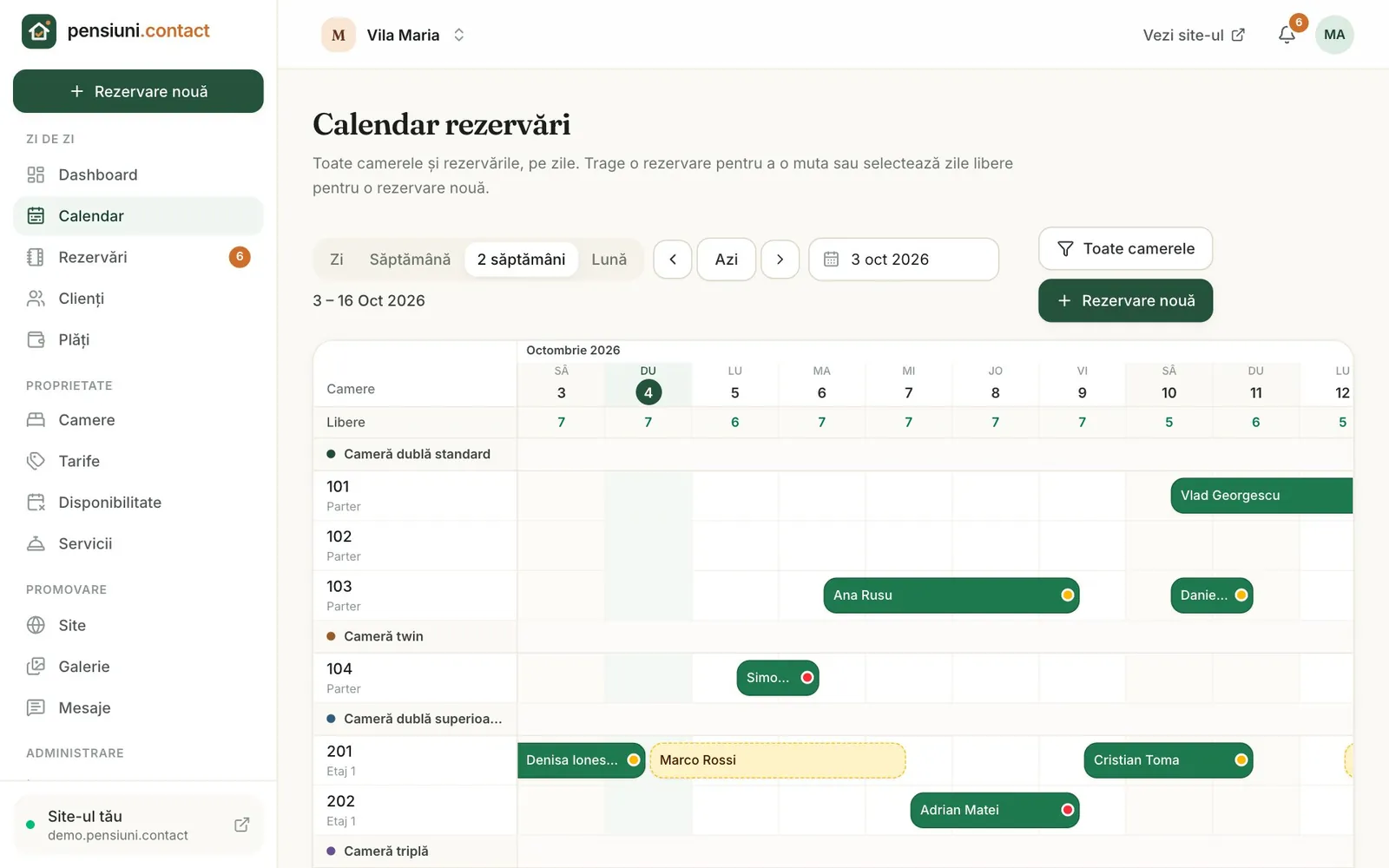
În Calendar vezi toate camerele, pe zile: Zi, Săptămână, 2 săptămâni sau Lună. Tragi o rezervare ca s-o muți. Selectezi zile libere pentru Rezervare nouă sau Blochează camera (renovare, uz propriu). Culorile arată starea: confirmată, provizorie, cazat, plecat, neplătită, avans plătit.
Rezervările de la telefon și din platforme
Rezervările primite la telefon, pe WhatsApp, pe email sau de pe Booking.com și Airbnb le treci cu Rezervare nouă. Completezi:
- perioada și camera (sau „Alocare automată”);
- clientul;
- prețul și avansul;
- statusul;
- de unde a venit rezervarea.
Rezervarea apare imediat în calendar, iar mesajul de confirmare e deja pregătit.
Booking.com și Airbnb: linkul iCal, ca să nu închiriezi de două ori
În Camere, fiecare cameră fizică are butonul iCal, care îți dă un link de calendar. Îl lipești:
- în Booking.com: Extranet → Tarife și disponibilitate → Sincronizează calendarele → Importă calendar;
- în Airbnb: Calendar → Disponibilitate → Conectează alte calendare.
Așa, nopțile rezervate la tine se blochează automat și acolo. Sincronizarea merge într-un singur sens: rezervările venite de pe Booking.com sau Airbnb le treci tu, cu „Rezervare nouă”.
Tarife, servicii și celelalte pagini
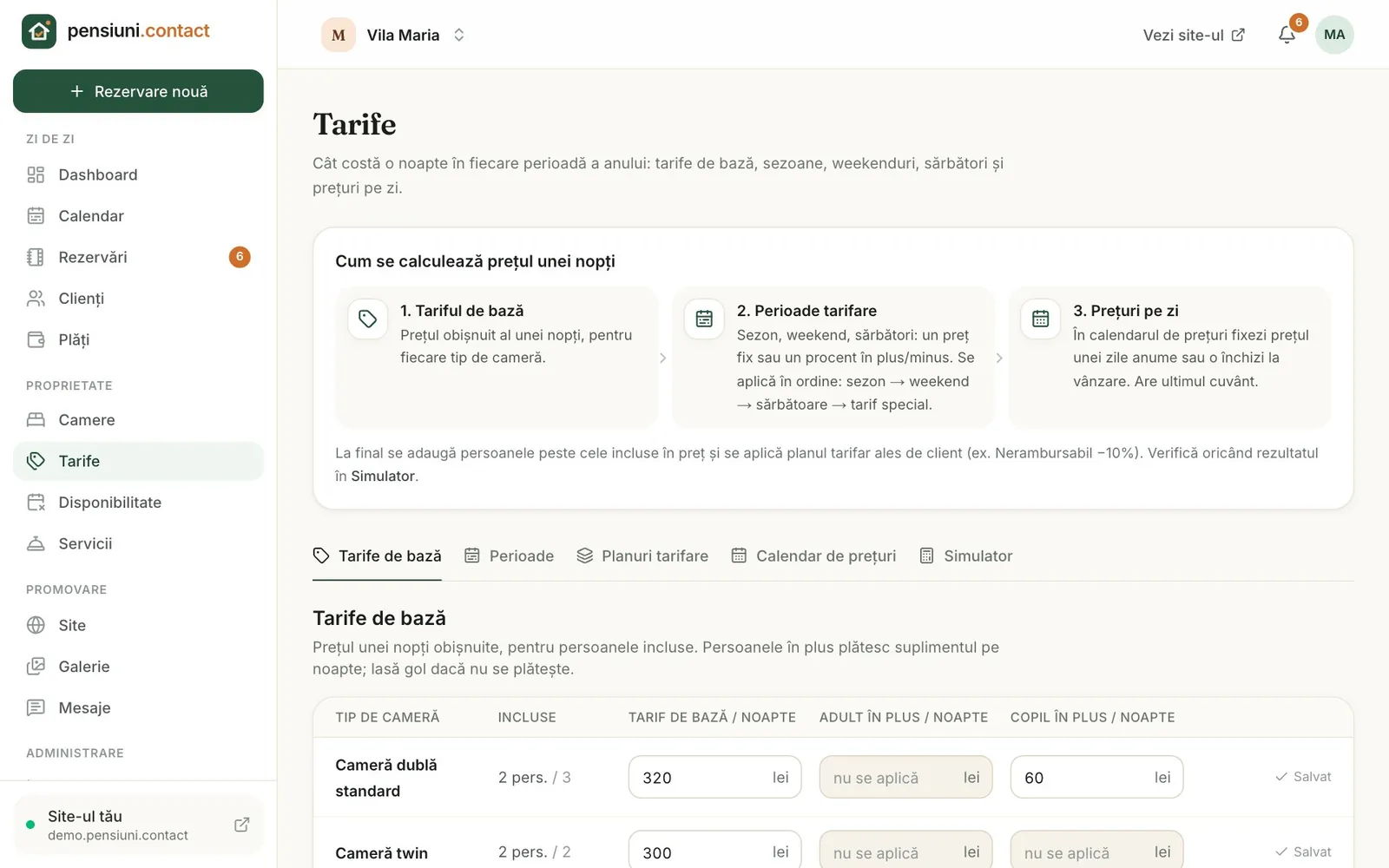
- Tarife: tariful de bază pe noapte, apoi perioadele care îl modifică (sezon, weekend, sărbătoare, tarif special). Ai modele gata făcute: Weekend +15%, Crăciun, Revelion (minim 3 nopți), Paște, Sezon de vară. Cu Simulator verifici prețul unei perioade.
- Disponibilitate: camerele libere pe următoarele 30 de nopți și blocarea camerelor (mentenanță, uz propriu).
- Servicii: mic dejun, cină, pat suplimentar, ciubăr… Le adaugi din sugestii, cu preț pe sejur, pe noapte sau pe persoană; cele afișate pe site le alege clientul la rezervare.
- Plăți: plățile cu cardul de pe site apar singure; pe celelalte (numerar, transfer, linkul tău) le notezi tu și vezi ce mai ai de încasat.
- Mesaje: șabloanele mesajelor către clienți (cererea primită, confirmarea, reminderul, instrucțiunile de check-in, mulțumirea, cererea de recenzie). Le personalizezi o dată și le trimiți din pagina rezervării.
- Clienți și Statistici: oaspeții, cu istoricul lor, și cifrele pensiunii. Sunt incluse în planurile Pro și Premium, deci și în perioada de probă.
- Vizitatori: câți oameni îți deschid site-ul și de unde vin (vezi capitolul despre linkuri). Inclusă în toate planurile.
Filtrele alese în liste (vederea rezervărilor, metoda de plată, perioada din statistici, vederea calendarului) rămân la fel când revii pe pagină. Toate sau Șterge filtrele le readuc la început.
Datele clienților: export și ștergere
Când un client îți cere datele lui sau ștergerea lor (GDPR), deschide-l în Clienți:
- Exportă datele descarcă un fișier JSON cu tot ce știe platforma despre el: datele de contact, rezervările cu însoțitorii, plățile și facturile, mesajele și notițele. I-l trimiți tu, de pe emailul tău.
- Șterge datele clientului îl anonimizează: fișa lui, datele de contact din rezervările lui, însoțitorii și mesajele. Sumele și documentele fiscale rămân, pentru contabilitate. Ștergerea nu se poate anula: dacă ți-a cerut și o copie, exportă întâi datele.
- La serviciile turistice, o cerere o ștergi din Cereri.
Clienții vechi nu trebuie șterși de mână: datele rezervărilor, ale clienților și ale cererilor se anonimizează automat la 3 ani de la ultimul sejur sau ultima cerere. Contul tău îl ștergi din Contul meu → Șterge contul, după ce ștergi proprietățile active din Setări → Proprietate.
11
Plățile clienților: IBAN, link de plată, card
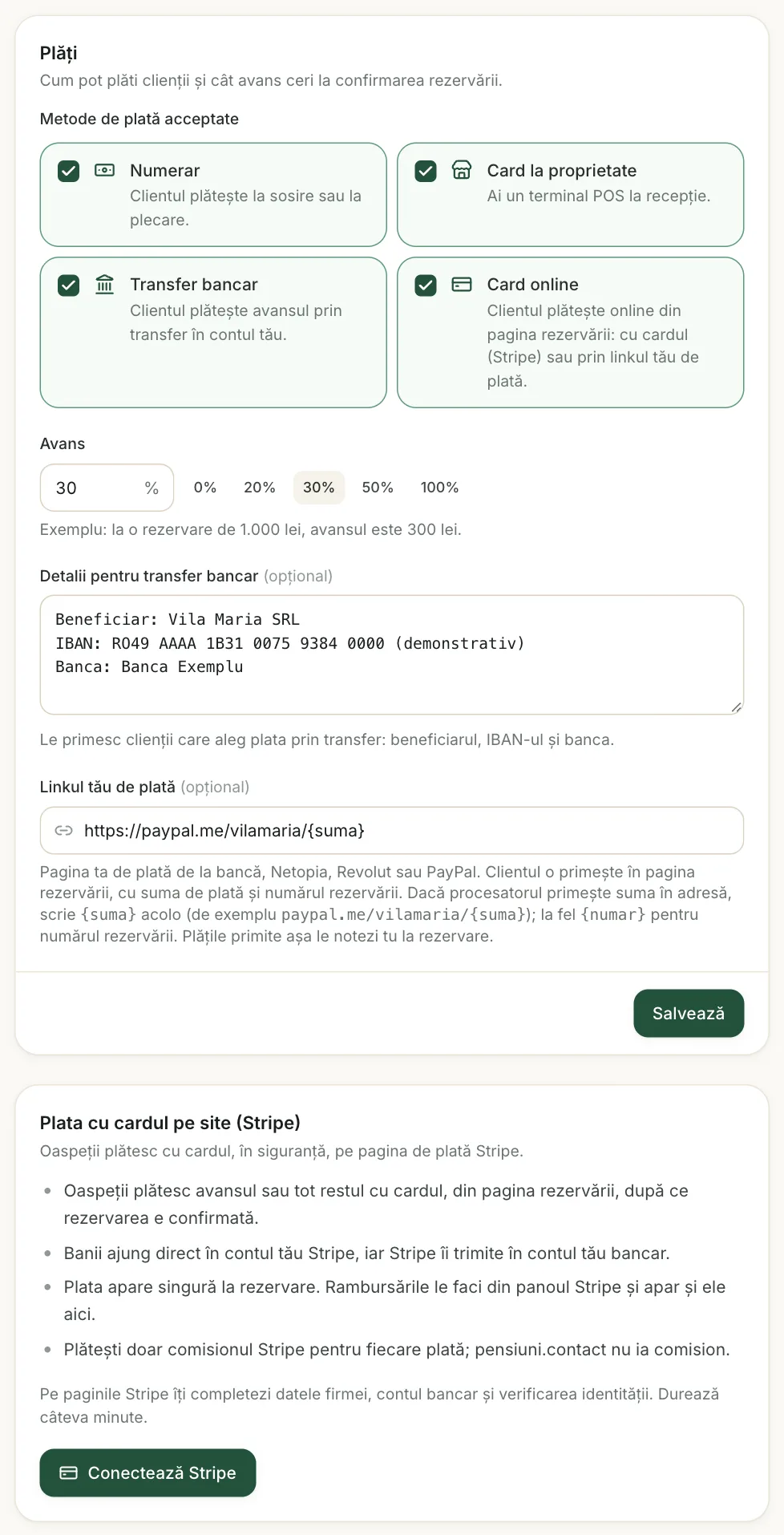
Clientul îți poate plăti avansul (sau tot) în trei feluri, pe care le pregătești în Setări → Plăți. Le poți folosi pe toate odată: clientul le vede în pagina rezervării și alege.
Banii ajung direct la tine
pensiuni.contact nu încasează și nu păstrează banii clienților și nu ia comision din plăți. Prin transfer, banii vin în contul tău bancar; prin linkul tău, la procesatorul tău; cu cardul, în contul tău Stripe.
1. Prin transfer bancar (IBAN), pe toate planurile
- 1Deschide Setări → Plăți și bifează Transfer bancar la metodele de plată.
- 2La Detalii pentru transfer bancar scrie beneficiarul (exact ca la bancă: numele firmei sau al tău), IBAN-ul și banca. Completează modelul îți pune rândurile. Dacă IBAN-ul are o cifră greșită, te avertizăm înainte să salvezi.
- 3Alege Avansul: procentul din total pe care îl ceri la confirmare (de exemplu 30%). Fără avans, clientul plătește tot la sosire.
- 4Apasă Salvează.
Clientul vede în pagina rezervării suma de plată, datele tale bancare, cu butoane pentru copierea IBAN-ului și a referinței „Rezervarea nr. …”, pe care o scrie la detaliile plății. La cereri, i se spune să plătească după ce îi confirmi rezervarea.
Când primești banii, verifici contul și notezi plata: deschizi rezervarea, la Plăți apeși Înregistrează plată și alegi tipul (avans sau plată), metoda Transfer bancar și suma. Rezervarea arată apoi cât s-a plătit și cât mai rămâne.
În mesaje
{cont_bancar} pune datele tale bancare, {avans} avansul, iar {link_rezervare} pagina rezervării, unde clientul vede tot ce are de plătit. Dacă cineva din echipă schimbă IBAN-ul, schimbarea rămâne în jurnal și primești o notificare.
2. Prin linkul tău de plată (Pro și Premium)
Ai deja o pagină de plată la bancă, la Netopia, la Revolut sau la PayPal? O poți oferi clienților:
- 1În Setări → Plăți, la Linkul tău de plată, lipește adresa completă (începe cu
https://). - 2Dacă procesatorul primește suma în adresă, scrie
{suma}acolo, de exemplupaypal.me/vilamaria/{suma}; o înlocuim cu suma de plată. La fel,{numar}devine numărul rezervării. - 3Bifează Card online la metodele de plată și apasă Salvează.
Clientul vede în pagina rezervării butonul Deschide pagina de plată, cu suma, și rugămintea să scrie numărul rezervării la plată. Plățile primite așa nu ajung la noi, deci le notezi tu la rezervare, ca pe cele prin transfer (metoda Card online).
3. Cu cardul, prin Stripe (Pro și Premium)
Clientul plătește cu cardul pe pagina securizată Stripe, direct din pagina rezervării. Banii ajung în contul tău Stripe și de acolo, automat, în contul tău bancar. Plata apare singură la rezervare: nu mai notezi nimic.
Ce îți trebuie înainte
- datele firmei: denumirea, CUI-ul și adresa (sau datele tale, dacă lucrezi ca PFA sau întreprindere individuală);
- actul de identitate al reprezentantului legal, pentru verificarea făcută de Stripe;
- IBAN-ul contului în care vrei să primești banii;
- un telefon mobil, pentru codurile de verificare.
Contul Stripe îl poate conecta doar proprietarul contului de pe pensiuni.contact.
- 1Deschide Setări → Plăți și, la Plata cu cardul pe site (Stripe), apasă Conectează Stripe.
- 2Ajungi pe paginile Stripe. Îți faci accesul la contul Stripe (email și parolă) și completezi datele firmei, ale reprezentantului și contul bancar. Datele merg direct la Stripe, nu la noi.
- 3La final revii singur în Setări → Plăți, unde vezi starea contului: Mai sunt câteva date de completat (apeși Continuă în Stripe), Stripe verifică datele (de obicei câteva minute, uneori câteva zile) sau Plățile cu cardul sunt active.
- 4Când contul devine activ, Card online se bifează singur, iar clienții văd butoanele de plată cu cardul. Îl poți debifa oricând, ca să oprești plata online.
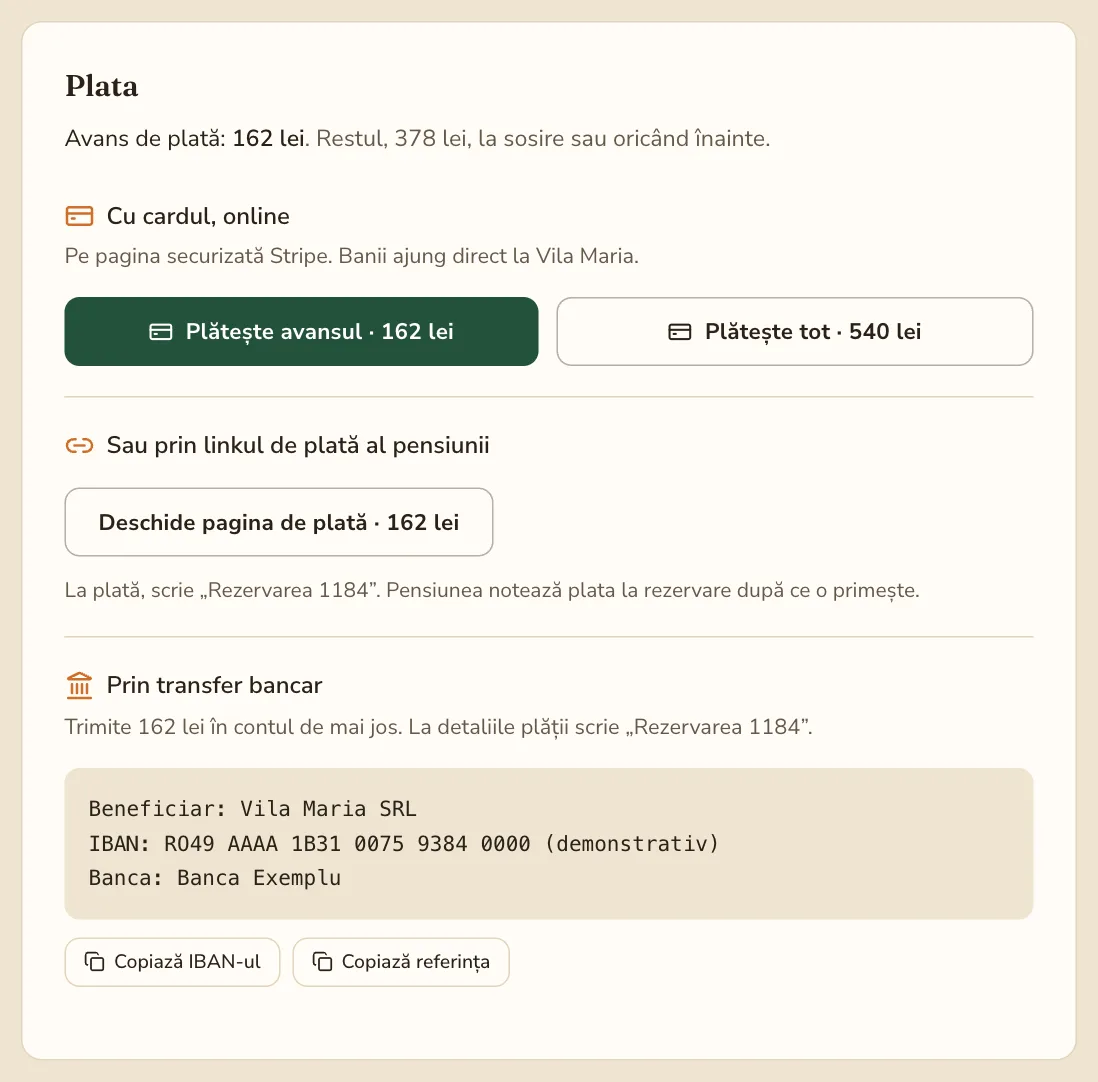
După ce plata cu cardul e activă:
- Clientul alege Plătește avansul sau Plătește tot, plătește pe pagina Stripe și se întoarce în pagina rezervării, unde vede că plata a fost primită.
- Plata apare singură la rezervare (Avans sau Plată, metoda Card online), iar tu și colegii cu acces la plăți primiți o notificare.
- La cereri (rezervările pe care le confirmi tu), clientul poate plăti cu cardul abia după ce le confirmi.
- Comisioane: plătești doar comisionul Stripe pentru fiecare plată, oprit de Stripe din sumă; pensiuni.contact nu ia comision.
- Banii: Stripe îi trimite automat în contul tău bancar, după calendarul de plăți din panoul Stripe, unde îl poți schimba.
- Rambursări: le faci din panoul Stripe (Deschide panoul Stripe). Apar singure la rezervare, iar suma plătită se recalculează. Plățile primite cu cardul nu se pot șterge din panou.
- Deconectare: Deconectează oprește plata cu cardul. Contul Stripe rămâne al tău, cu tot istoricul; dacă îl conectezi din nou, se creează alt cont Stripe.
Oprire temporară
Plata cu cardul poate fi oprită temporar și de echipa pensiuni.contact, pentru toată platforma (de exemplu, la o problemă tehnică). Atunci vezi un mesaj în Setări → Plăți, iar setările tale rămân și revin când e pornită din nou.
Cum ajunge clientul la plată
- După ce rezervă pe site, ajunge pe pagina rezervării, pe care o poate redeschide oricând din link.
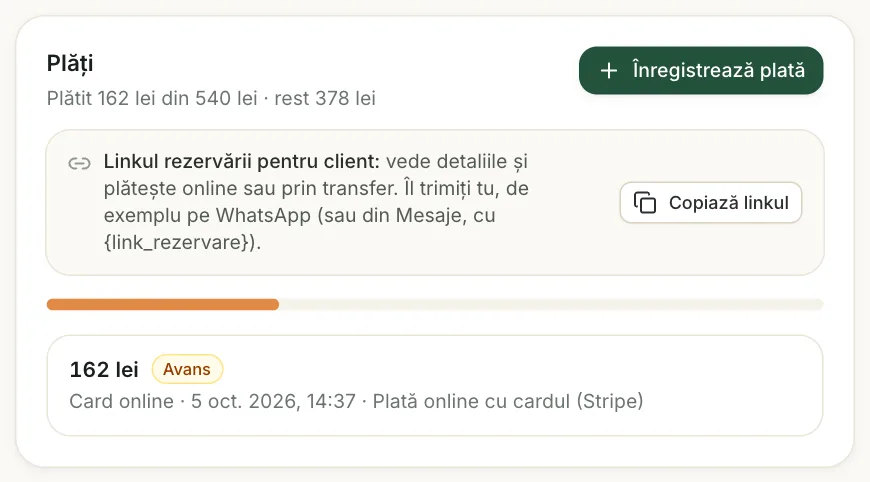
- Tu îi poți trimite linkul oricând: deschizi rezervarea și, la Plăți, apeși Copiază linkul, apoi îl trimiți pe WhatsApp sau SMS. În mesaje, același link îl pune
{link_rezervare}. - Linkul ține pe tot sejurul și încă 60 de zile după plecare.
Unde vezi plățile
- În rezervare, la Plăți: cât s-a plătit, cât mai rămâne și lista plăților.
- În meniul Plăți: toate încasările, ce mai ai de încasat și exportul în CSV pentru contabilitate.
12
Abonamentul, echipa și recomandările
Un abonament fix, fără comision pe rezervări. Primele 6 luni sunt gratuite, iar fiecare proprietar adus de tine îți aduce o lună în plus.
Perioada de probă
- Primele 6 luni sunt gratuite, fără card, pentru fiecare proprietate, cu funcțiile planului Pro și până la 20 de fotografii.
- Nu se plătește nimic automat. Cu 10 zile înainte de final apare în panou o bandă cu Alege un abonament.
- Dacă nu alegi un plan, pensiunea trece pe funcțiile planului Basic și datele rămân păstrate: site, calendar și rezervări, cel mult 6 camere și 20 de fotografii. Cererile de pe site vin în continuare, dar fără confirmare instant, iar Clienți și Statistici se blochează.
Planurile
- Basic: site propriu și calendar, pentru început. Gestiunea rezervărilor, camere și tarife; până la 6 camere și 20 de fotografii.
- Pro: rezervări directe online, clienți și statistici. Plus confirmarea instant; până la 25 de camere și 50 de fotografii.
- Premium: pentru proprietăți mari și echipe. Plus domeniul propriu, utilizatorii suplimentari (echipa) și camere nelimitate; până la 100 de fotografii.
Prețurile actuale sunt pe pagina Prețuri; abonamentul anual costă cât 10 luni. Ca să alegi un plan, mergi la Abonament, apeși Alege Pro (sau alt plan), apoi Trimite cererea. Plata online a abonamentului nu e încă disponibilă: echipa activează planul împreună cu tine, iar plata se face prin transfer bancar, pe bază de factură.
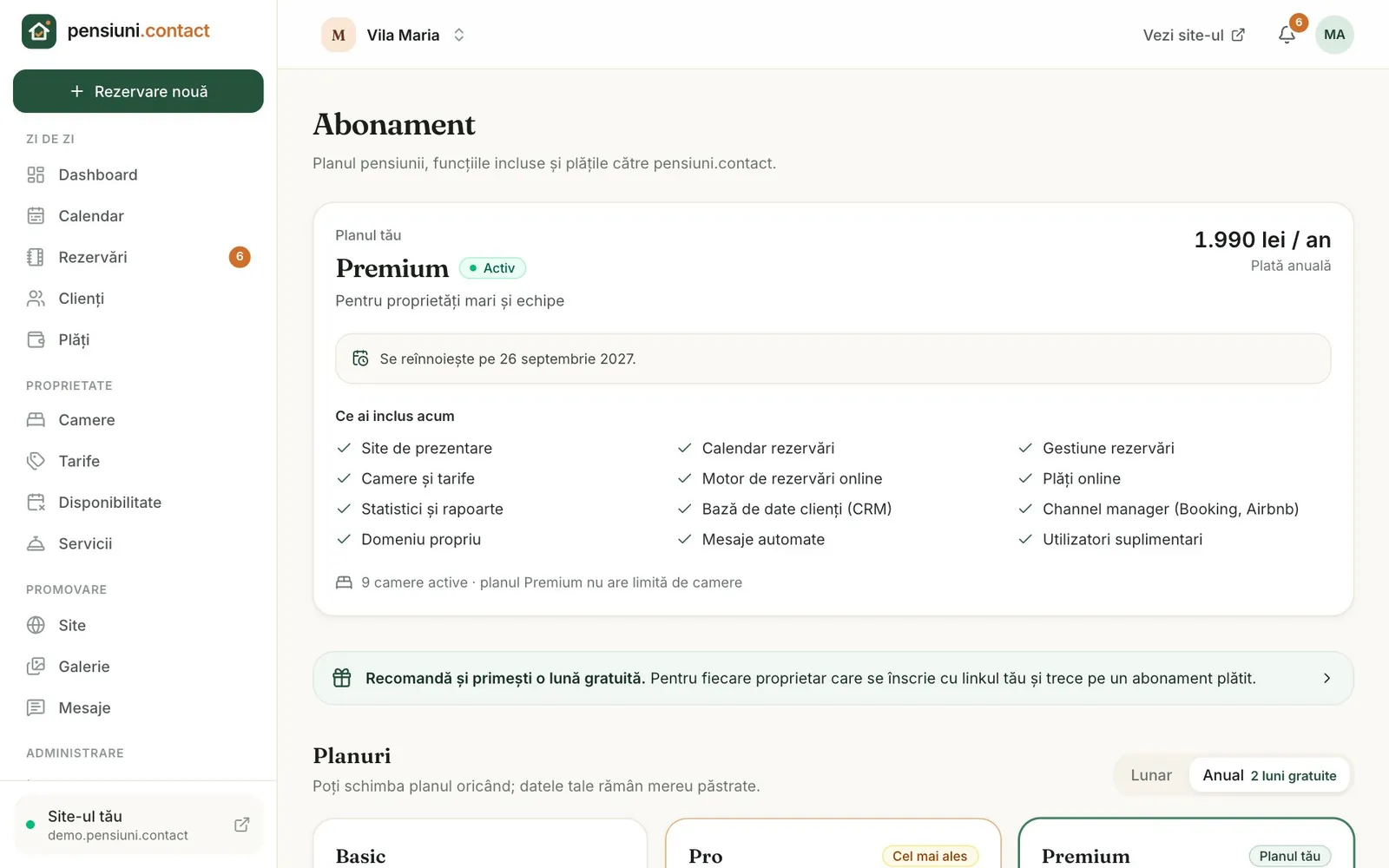
Echipa (planul Premium)
În Setări → Echipă faci conturi pentru colegi cu Adaugă utilizator: numele, un nume de utilizator și o parolă. Contul aparține pensiunii, iar colegul se autentifică cu numele de utilizator urmat de adresa site-ului, de exemplu ana@vila-maria.pensiuni.contact (nu e o adresă de email). Accesul poate fi:
- Administrator (full): tot ce ține de pensiune, inclusiv tarifele, site-ul, setările și echipa. Abonamentul și ștergerea pensiunii rămân ale proprietarului.
- Recepție: rezervări (inclusiv confirmarea lor), calendar, clienți, plăți și mesaje cu oaspeții. Nu modifică prețurile, camerele, site-ul sau setările.
- Datele de intrare le trimiți tu, cu Copiază mesajul (de exemplu pe WhatsApp). Noi nu trimitem nimic.
- Parola uitată nu se recuperează prin email: îi pui una nouă din Parolă nouă, iar contul se deconectează de pe toate dispozitivele. Colegul își poate schimba singur parola din Contul meu. Dacă și-a activat autentificarea în doi pași și a pierdut telefonul, parola nouă o oprește; o poate activa din nou.
- Când cineva pleacă, apeși Revocă: nu se mai poate autentifica, dar tot ce a introdus (rezervări, plăți, mesaje) rămâne în istoric. Contul se poate reactiva oricând.
Echipa e inclusă doar în planul Premium; în perioada de probă nu e disponibilă.
Recomandă și primești o lună gratuită
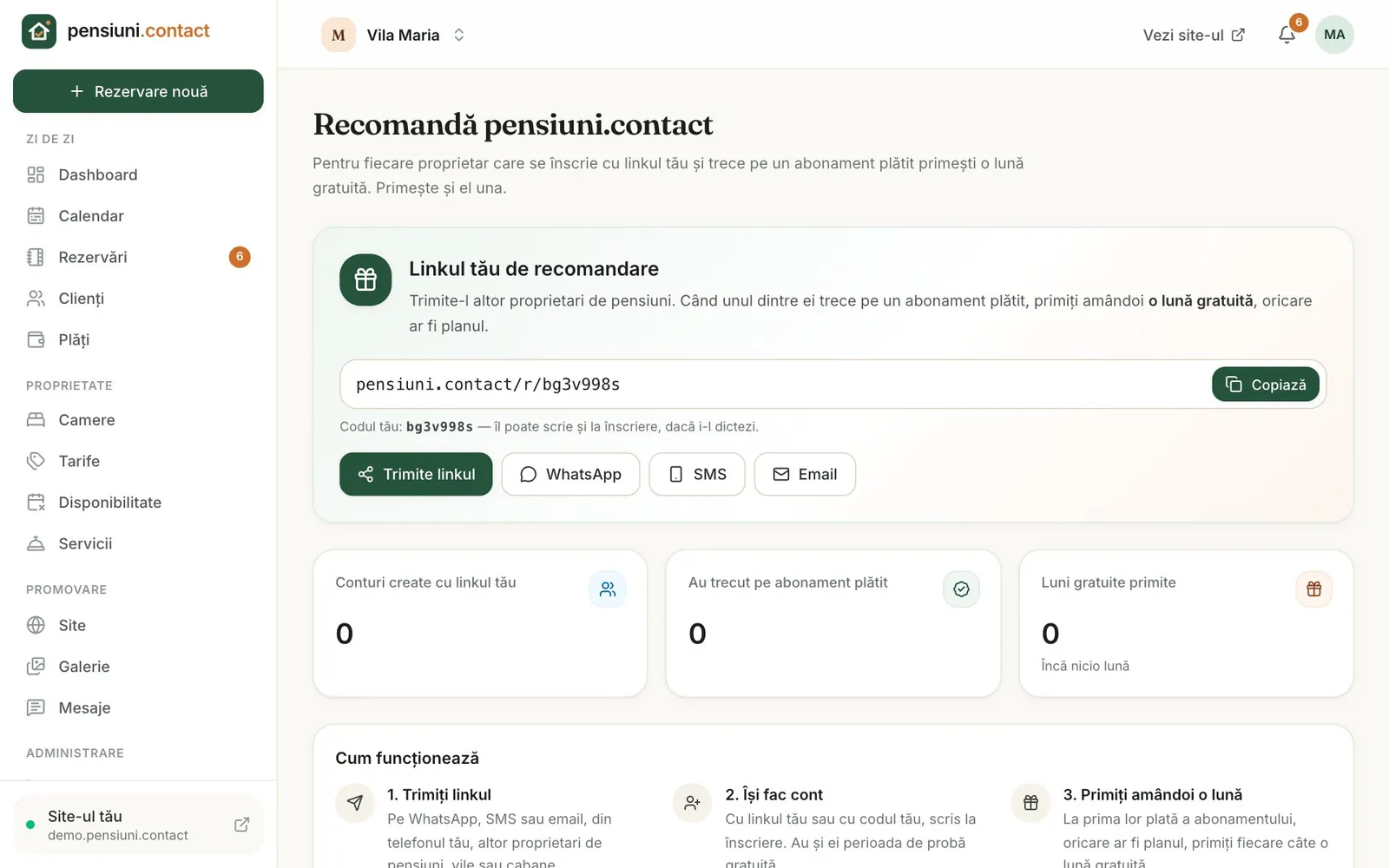
- În Recomandă ai linkul tău,
pensiuni.contact/r/…, și codul de 8 caractere, cu butoane pentru WhatsApp, SMS și email. - Când un proprietar își face cont cu linkul tău și plătește primul abonament, primiți amândoi câte o lună gratuită.
- Contoarele arată câte conturi s-au creat cu linkul tău și câte luni ai primit.
13
Întrebări frecvente
Am mai multe camere la fel. Fac câte un tip de cameră pentru fiecare?
Nu. Un tip de cameră este pentru toate camerele identice. Pentru trei camere duble la fel faci un singur tip, „Cameră dublă”, cu trei camere fizice (de exemplu 101, 102 și 103).
Dacă încerci să adaugi un tip cu un nume pe care îl ai deja, panoul te oprește și îți arată cum adaugi camerele la tipul existent. Detalii la Tipuri de camere și camere fizice.
Am creat din greșeală același tip de cameră de mai multe ori. Cum repar?
Păstrează un singur tip. În Camere → Camere fizice, deschide fiecare cameră din tipurile în plus și alege la „Tip de cameră” tipul păstrat. O cameră cu rezervări viitoare se mută după ce îi muți rezervările în calendar. Apoi șterge tipurile rămase fără camere; dacă au rezervări în istoric, dezactivează-le.
Primesc email sau SMS când am o rezervare nouă?
Nu. Rezervările noi apar în panou: în clopoțelul de notificări, pe bulina de la Rezervări și în banda din Dashboard. Deschide panoul de câteva ori pe zi; pe telefon îl poți pune pe ecranul de pornire, din meniul browserului.
Clientul primește confirmarea automat?
Nu. Platforma nu trimite emailuri sau SMS-uri clienților. Mesajul de confirmare este gata scris în pagina rezervării și îl trimiți tu, din emailul, SMS-ul sau WhatsApp-ul tău.
Se sincronizează cu Booking.com și Airbnb?
Într-un singur sens. Linkul iCal al fiecărei camere blochează la ei nopțile rezervate la tine. Rezervările venite de pe Booking.com sau Airbnb le treci în panou cu „Rezervare nouă”. Pașii sunt la Rezervările de zi cu zi.
Ce se întâmplă după cele 6 luni de probă?
Nu se plătește nimic automat; nu ți-am cerut cardul. Alegi un plan din „Abonament” și continui cu toate datele. Dacă nu alegi, pensiunea trece pe funcțiile planului Basic, iar datele rămân păstrate.
Pot avea mai multe pensiuni sau un restaurant în același cont?
Da. Sus, în stânga, apeși pe numele pensiunii și alegi „Adaugă o pensiune” sau „Adaugă un serviciu turistic”. Fiecare afacere are site-ul și abonamentul ei, iar tu treci de la una la alta dintr-un clic.
Cum schimb adresa site-ului?
Din Setări → Proprietate → Adresa site-ului, cu „Schimbă adresa”. O poate schimba doar proprietarul, iar linkurile vechi nu mai funcționează după schimbare.
Pot ascunde site-ul o perioadă?
Da. În pagina Site, comutatorul „Publicat” ascunde site-ul, de exemplu în timpul unei renovări. Îl pornești din nou când vrei; nu se pierde nimic.
Mi-am uitat parola.
Pe pagina de autentificare apasă „Ai uitat parola?”. Primești pe email un link valabil o oră. De aceea e bine să-ți confirmi adresa de email imediat după înscriere.
Cum îmi protejez contul mai bine?
Activează autentificarea în doi pași din Contul meu: după parolă, intrarea în cont (pe site și în aplicația de telefon) cere și un cod din aplicația de autentificare de pe telefon, de exemplu Google Authenticator. Durează două minute. Păstrează codurile de rezervă primite la activare; dacă pierzi și telefonul, și codurile, scrie-ne și o oprim după ce îți verificăm identitatea.
14
Lista de verificare
Bifează pe rând. Când ai terminat lista, site-ul e complet, apari în Google și primești rezervări directe.
Configurarea
- Am creat contul și am ales adresa site-ului.
- Am pus adresa și pinul pe hartă.
- Am trecut telefonul, WhatsApp-ul și emailul.
- Am scris descrierea și am bifat facilitățile.
- Am încărcat 5–10 fotografii și am ales poza principală.
- Am adăugat câte un tip pentru camerele identice, cu numărul lor.
- Am ales modul de rezervare, anularea, plata și avansul.
- Am apăsat „Finalizează și publică site-ul”.
După aprobare
- Am verificat site-ul pe telefon și pe calculator.
- Am setat tarifele de sezon și de weekend.
- Am legat fotografiile de camere, din Galerie.
- Am completat titlul și descrierea din Google.
- Am pus rețelele sociale în subsolul site-ului.
Promovare
- Am adăugat butonul „Rezervă acum” pe Facebook.
- Am pus linkul în profilul de Instagram și WhatsApp.
- Am creat sau revendicat profilul de pe Google Maps.
- Am printat codul QR pentru recepție și camere.
- Am trimis linkul oaspeților care au mai fost la noi.
- Mă uit la Vizitatori ca să văd ce aduce fiecare link.
Zi de zi
- Verific notificările de câteva ori pe zi.
- Confirm repede cererile și trimit mesajul de confirmare.
- Am pus linkul iCal al camerelor în Booking.com și Airbnb.
- Trec în calendar rezervările de la telefon și din platforme.
Ai nevoie de ajutor?
Scrie-ne la office@pensiuni.contact. Spune-ne adresa site-ului și ce ai încercat; răspundem în zilele lucrătoare. Vezi și cele două site-uri demonstrative, cu toate secțiunile completate: unul rustic și unul elegant.